
配信していると、
「ゲーム音とDiscordの音量を別々に調整したい」
「棒読みちゃんは自分だけ聞きたい」
「YouTubeの音は自分には聞こえてほしいけど、配信には載せたくない」
など、音によって流し方を変えたいときがあります。
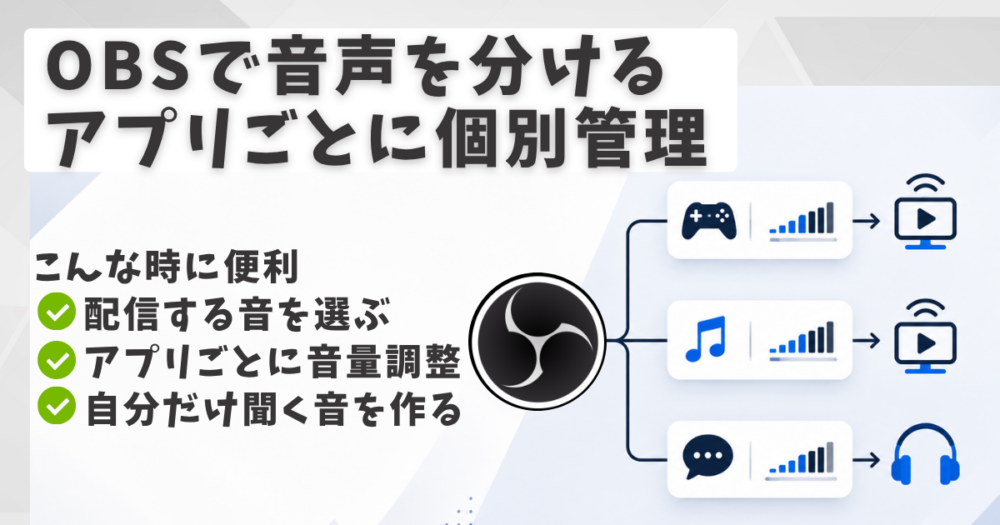
OBSでは、棒読みちゃんだけでなく、PCで再生しているBGM、Discord、ゲーム音声などをアプリごとに分けて管理できます。
アプリごとに分けておけば、それぞれの音量をOBSから調整できるだけでなく、
- 配信に流して、自分も聞く
- 配信には流すけど、自分は聞かない
- 配信には流さず、自分だけ聞く
- 配信にも流さず、自分も聞かない
といった使い分けもできます。
私の場合、棒読みちゃんがないとコメントに反応できなかったり、スパチャなどに気づかなかったりすることがあるので、読み上げ音声は自分だけ聞きたいことがあります。
反対に、ゲームへ集中したいときは、配信には音を残したまま、自分だけその音を聞かないようにしたいこともあります。
アプリごとに音声を分けておくと、このあたりをOBS上で個別に管理できるのでとても便利です。
この記事では、1台のPCでOBSを使って配信・録画する場合を中心に解説しています。2PC配信や外部ミキサー、オーディオインターフェースを使っている場合は、この記事の設定方法では再現できない可能性があります。
2PC配信については、[2PC配信]必要な物・やり方解説も参考にしてください。
OBSの対応環境とバージョンについて
この方法はWindows向けです。OBS公式では、アプリケーション音声キャプチャはWindows 10 Version 2004以降/Windows 11で利用できる方法として案内されています。
また、OBSは最近、音声まわりの操作や表示が変わっています。
この記事では、OBS Studio 32.2.2時点の仕様をもとに解説しています。記事と画面や設定項目が違う場合は、まずOBSが最新版へ更新されているか確認してください。
OBSでアプリごとの音声を分けるとできること
「アプリケーション音声キャプチャ」を使えば、OBSでゲーム・Discord・BGM・棒読みちゃんなどを、それぞれ別の音声として取り込めます。
アプリごとに音声を分けると、音量を個別に調整したり、「配信には流すけど自分は聞かない」「配信には流さず自分だけ聞く」といった使い方ができます。
具体的には、
- ゲーム音だけ大きくする
- Discordだけ少し小さくする
- BGMだけ下げる
- 棒読みちゃんだけ自分に聞こえるようにする
といった調整がOBSからできるようになります。
配信していると「BGM大きすぎるよ!」とかありますよねー。
全部の音が一つになっていると調整が大変ですが、アプリごとに分けておけば、OBSの音声ミキサーからその音だけ変更できます。
他にも、「配信や録画にその音を入れるか」や「自分にもその音を聞こえるようにするか」を別々に設定できます。
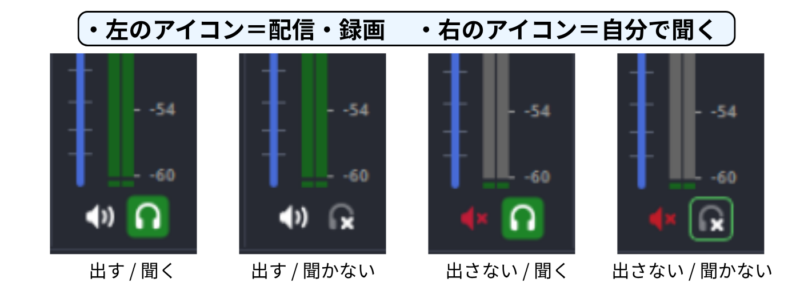
できることは、次の4パターンです。
| 配信・録画 | 自分 | 代表的な使い方 |
|---|---|---|
| 出す | 聞く | ゲーム音やDiscordを、配信にも自分にも聞こえるようにする |
| 出す | 聞かない | 配信には読み上げ音を残しつつ、自分はゲームに集中する |
| 出さない | 聞く | 棒読みちゃんや攻略動画の音を、自分だけ聞く |
| 出さない | 聞かない | 不要なアプリ音を一時的に完全に止める |
このあと、それぞれの設定方法と具体的な使い方も紹介します。
デスクトップ音声を無効にする
まず、OBSのデスクトップ音声を無効にします。
デスクトップ音声とは、「PCで鳴っている音をまとめてOBSに取り込むための音声」です。
ゲーム・Discord・BGMなどをアプリごとの音声として追加し、デスクトップ音声も同時に使っている状態だと、同じ音を複数の経路から取り込んでしまうことになります。
そのため、音が二重になったり、エコーのように聞こえたりする原因になります。
OBSの設定からデスクトップ音声を無効にする
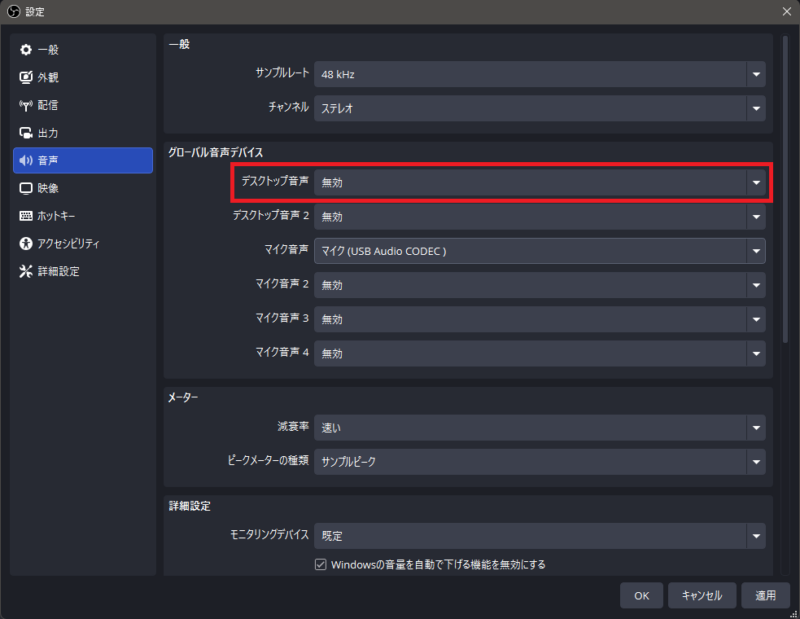
OBSの[設定]を開きます。
[音声]を開いて、デスクトップ音声を[無効]にします。
これでOBSの音声ミキサーから「デスクトップ音声」が消えても不具合ではありません。
このあと、配信や録画に必要な音をアプリごとに追加していきます。
アプリごとに音声を追加する
次に、ゲーム・Discord・BGM・棒読みちゃんなどをOBSへ個別に追加します。
OBSには「アプリケーション音声キャプチャ」という機能があり、アプリごとの音を別々の音声ソースとして取り込めます。
音を取り込みたいアプリを起動しておく
まず、OBSへ追加したいアプリを、先に起動しておきます。
起動していないアプリは、OBSの選択一覧に表示されないためです。
たとえば、
- ゲーム
- Discord
- BGMを再生するアプリ
- 棒読みちゃん
などです。
アプリケーション音声キャプチャを追加する
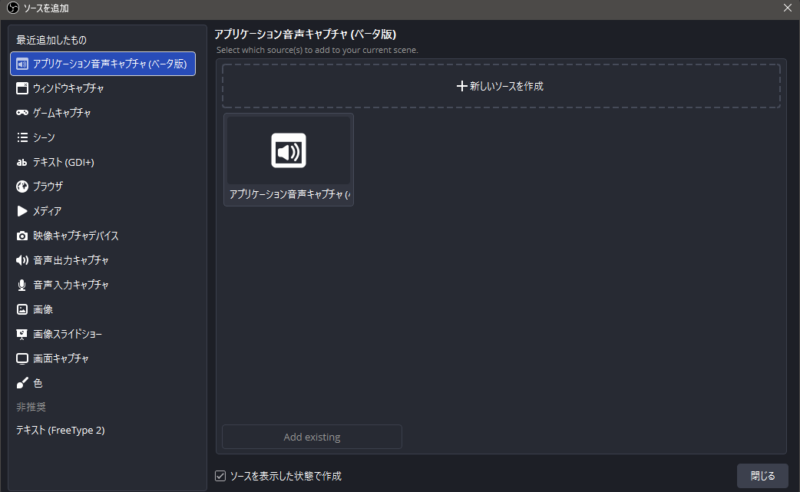
OBSの[ソース]から新しいソースを追加します。
一覧から[アプリケーション音声キャプチャ(ベータ版)]を選びます。
分かりやすい名前を付けます。
たとえば、
- ゲーム
- BGM
- Discord
- 棒読みちゃん
のようにしておくと、あとで音声ミキサーを見たときに分かりやすくなります。
取り込みたいアプリを選ぶ
プロパティを開き、[ウィンドウ]から音を取り込みたいアプリを選択します。
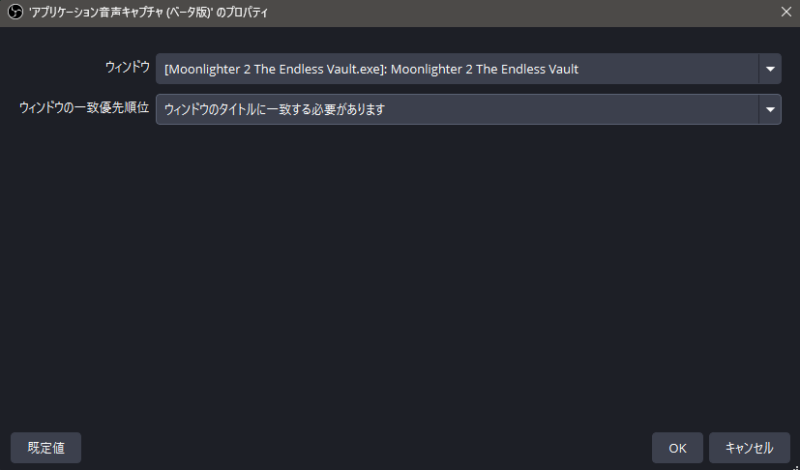
「ウィンドウの一致優先順位」は、アプリによって使い分けます。
OBS公式では、多くのアプリで「同じ種類のウィンドウ」を使う方法が案内されています。
Google ChromeやSpotifyなど、ウィンドウタイトルが変わるアプリでは、「同じ実行可能ファイルのウィンドウ」を使うと認識しやすくなります。
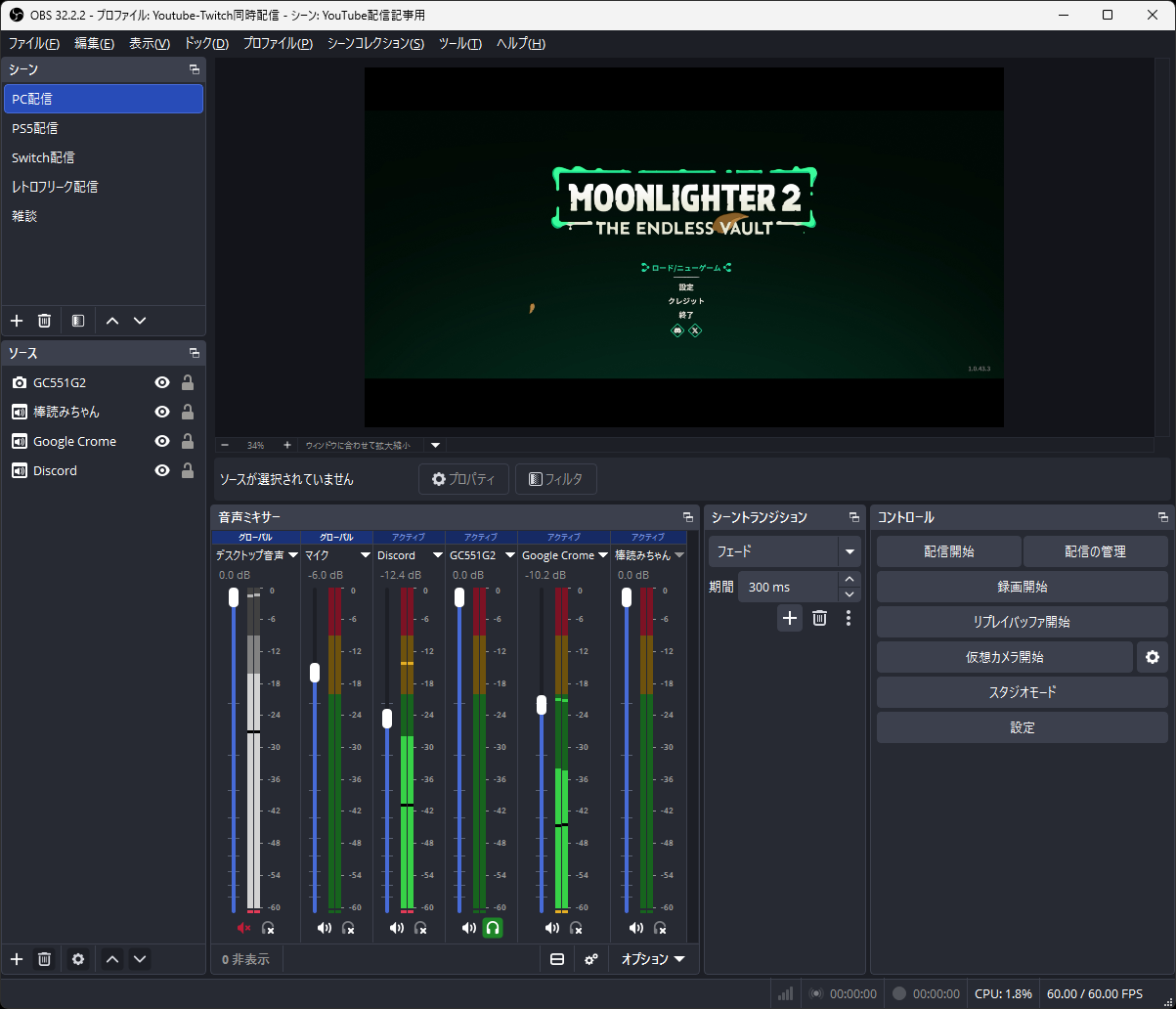
設定が終わると、OBSの音声ミキサーに追加したアプリが表示されます。
同じ方法で、必要なアプリを追加してください。
アプリごとに音量を調整する
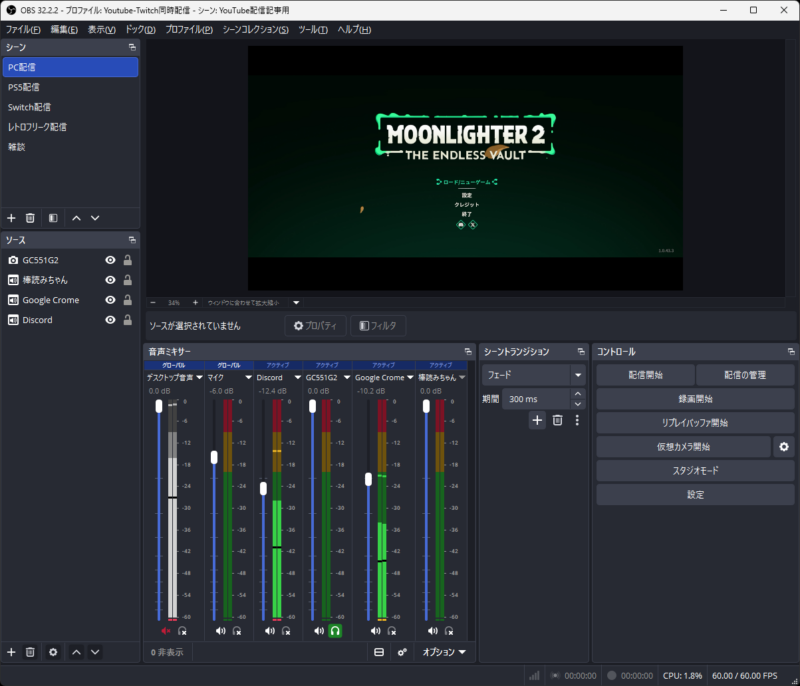
アプリごとに音声を追加すると、OBSの音声ミキサーにそれぞれ別の項目として表示されます。
ここから、
- ゲーム音
- Discord
- BGM
- 棒読みちゃん
などを個別に調整できます。
これがアプリごとに音声を分ける大きなメリットの一つです。
たとえば、
ゲーム音はちょうどいいけど、Discordの相手の声だけ大きすぎる。
そんな場合はDiscordだけ下げられます。
逆に、
ゲーム音は小さいけど、Discordはちょうどいい。
という場合はゲーム音だけ上げられます。
ほかにも、
- BGMだけ少し下げる
- 棒読みちゃんだけ音量を小さくする
- ゲーム音が大きすぎるので下げる
といった調整ができます。
配信中にリスナーさんから、
「BGM大きすぎるよ!」
と言われても、OBSからBGMだけ下げられます。
全部がデスクトップ音声として一つになっている状態より、かなり調整しやすくなります。
配信に流す音と、自分で聞く音を分ける
ここからは、音量だけでなく、
「配信や録画にその音を出すか」
と、
「自分がその音を聞くか」
を分けて設定していきます。
現在のOBSでは、配信・録画に音を出すかと、自分でその音を聞くかを別々に設定できます。
配信に出して、自分でも聞く
まずは、配信や録画に音を出して、自分でもその音を聞く使い方です。
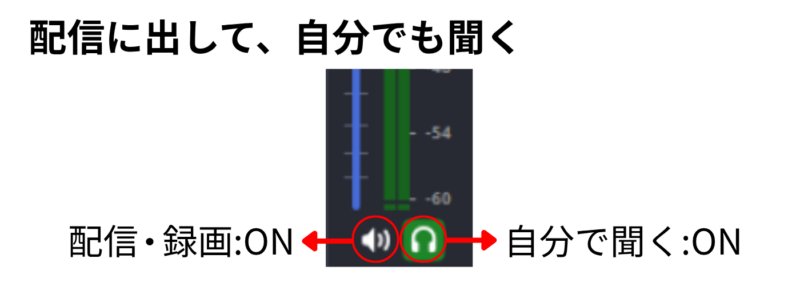
音声ミキサーで、左側のスピーカーアイコンをON、右側のヘッドホンアイコンもONにします。
これで、その音は配信・録画に入り、自分でも聞ける状態になります。
たとえば、
- ゲーム音を配信しながら自分でも聞く
- BGMを配信しながら自分でも聞く
- Discordの通話を配信しながら自分でも聞く
- ゲーム音を配信にも自分にも聞こえるようにする
などの使い方ができます。
ただし、ゲーム音などをPCからすでに直接聞いている場合は、OBSでも同じ音をモニターすると二重に聞こえることがあります。
その場合は、OBS側で無理にモニターする必要はありません。
配信に出すけど、自分は聞かない
配信や録画には音を残したまま、自分だけその音を聞かない使い方です。
音声ミキサーで、左側のスピーカーアイコンをON、右側のヘッドホンアイコンをOFFにします。
これで、その音は配信・録画には入りますが、自分には聞こえない状態になります。
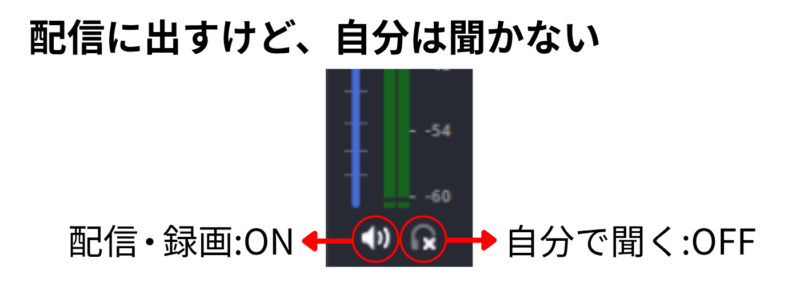
使う場面は少し限られますが、できることを知っておくと便利です。
たとえば、
- ゲームへ集中したいときだけ読み上げ音を自分側で止める
- 配信では流したいゲーム音を自分では聞かない
- 配信上では必要だけど、自分が常に聞く必要はない音を外す
といった使い方ができます。
私の場合、死にゲーなど集中したいゲームをやっていると、コメントの読み上げなどが気になることがあります。
そんな場合でも、配信側の音は残したまま、自分だけ一時的に聞かないようにできます。
配信には出さず、自分だけ聞く
これは使う場面がかなりあります。
音声ミキサーで、左側のスピーカーアイコンをOFF、右側のヘッドホンアイコンをONにします。
これで、その音は配信・録画には入りませんが、自分だけ聞ける状態になります。
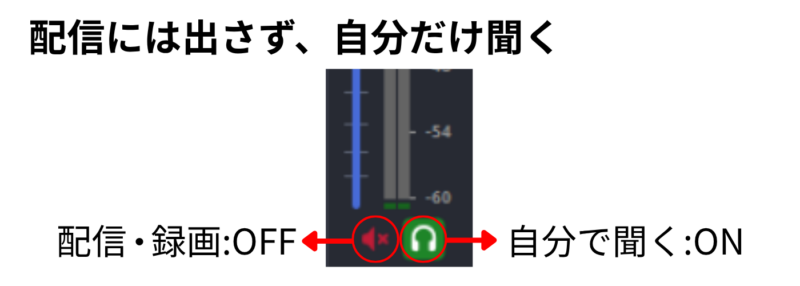
たとえば、
- 棒読みちゃんを自分だけ聞く
- 配信には載せたくない通知音を自分だけ聞く
- 攻略動画の音を自分だけ聞く
- YouTubeなどを確認しながら配信する
- ゲーム公式放送や別の配信を自分だけ確認する
- 自分だけBGMを聞く
といった使い方ができます。
私の場合は棒読みちゃんが代表例です。
コメントを見逃したり、スパチャなどに気づかなかったりすることがあるので、読み上げ音声は自分には聞こえてほしい。
でも、その読み上げ音声そのものを配信には流したくない場合があります。
また、配信中に攻略動画などを確認したい場合もあります。
PC上で普通にYouTubeを再生すると、PCで鳴っている音をまとめて取り込む「デスクトップ音声」を使っている場合、YouTubeの音も一緒に配信に入ってしまいます。
アプリごとに音声を分けておけば、自分では聞きながら、配信にはその音を載せないという使い方ができます。
配信にも出さず、自分も聞かない
その音を一時的に完全に止めたい場合です。
音声ミキサーで、左側のスピーカーアイコンをOFF、右側のヘッドホンアイコンもOFFにします。
これで、その音は配信・録画にも入らず、自分にも聞こえない状態になります。
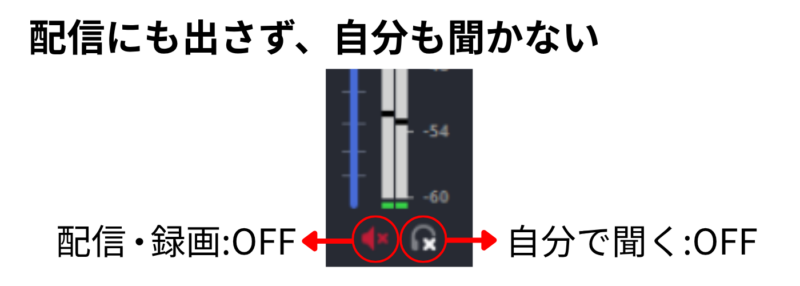
たとえば、
- 一時的にDiscordを止めたい
- 不要になったBGMを止めたい
- 使用していないアプリ音を一時的に切りたい
といった場合に使えます。
ゲーム音やDiscordを別々に録画して動画編集にも使える
アプリごとに分けた音声を複数の録音トラックへ振り分ければ、ライブ配信だけでなく動画編集にも活用できます。
たとえばFPSをDiscordで通話しながら録画するとします。
ゲーム音とDiscordを最初から別々に録画しておけば、動画編集するときに、
- Discordの声だけ小さくする
- Discordの声が不要な場面だけ消す
- ゲーム音だけ残す
- ゲーム音と会話のバランスをあとから調整する
といった編集がしやすくなります。
全部の音を一つのトラックで録画すると、あとからDiscordだけ消したくなっても簡単には分けられません。
動画を作る人にはかなり便利な使い方です。
ただし、複数の録音トラックへ分ける設定は今回の記事の中心から外れるため、ここでは詳しい設定までは扱いません。
設定してもうまく反映されないとき
アプリケーション音声キャプチャを追加したり、音声設定を変更したりしても、思った通りにならないことがあります。
OBSを再起動する
OBSを再起動すると正常に動くことがあります。
スタジオモードを解除してみる
スタジオモードを使っている場合は、一度解除してみてください。
アプリケーション音声キャプチャを追加してもうまくいかず、原因を探していたら、スタジオモードを解除すると正常に動いたことがありました。
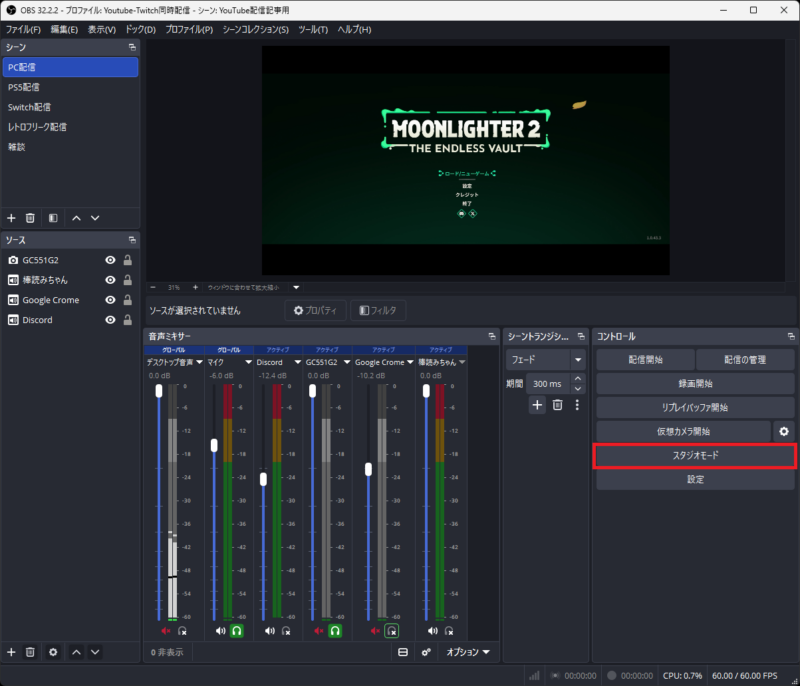
それでも、
- OBSに音が入らない
- 自分には聞こえるのに配信には音が出ない
- 配信には聞こえるのに自分には聞こえない
- 音が二重になる
- 特定のアプリだけ音が出ない
といった症状がある場合は、音がどこまで届いているか順番に確認した方が原因を見つけやすいです。
詳しい切り分け方法は、OBSで音が出ない・配信に乗らない・二重になるときの原因切り分け方法で紹介しています。
設定できたらテスト配信や録画で確認する
設定が終わったら、そのまま本番配信を始める前に、一度テストしておきましょう。
特に確認したいのは、
- ゲーム音が配信へ入っているか
- Discordが意図した状態になっているか
- BGMが大きすぎないか
- 棒読みちゃんが、自分だけに聞こえる設定になっているか
- 自分だけ聞きたいYouTubeなどが配信へ入っていないか
- 同じ音が二重になっていないか
です。
自分で録画して確認すると良いです。配信開始ボタン下の「録画開始ボタン」から録画できます。
実際に配信してみて、リスナーさんに「想定していた音の聞こえ方になっているか」を確認してもらうのもいいと思います。
まとめ
OBSの「アプリケーション音声キャプチャ」を使うと、ゲーム・Discord・BGM・棒読みちゃんなどをアプリごとに分けて管理できます。
音を分けておけば、
- ゲーム音とDiscordの音量を別々に調整する
- 棒読みちゃんやYouTubeの音を自分だけ聞く
- 配信には音を残しつつ、自分だけ聞かない
- ゲーム音とDiscordを別々に録画して動画編集しやすくする
といった使い方ができます。
アプリごとに分けておくと、配信内容やゲームに合わせて音量や聞こえ方を変えられるので、とても便利です。
設定したのに音が出ない、配信に乗らない、二重になるなどの問題が起きた場合は、OBSで音が出ない・配信に乗らない・二重になるときの原因切り分け方法で原因の切り分け方を確認できます。