
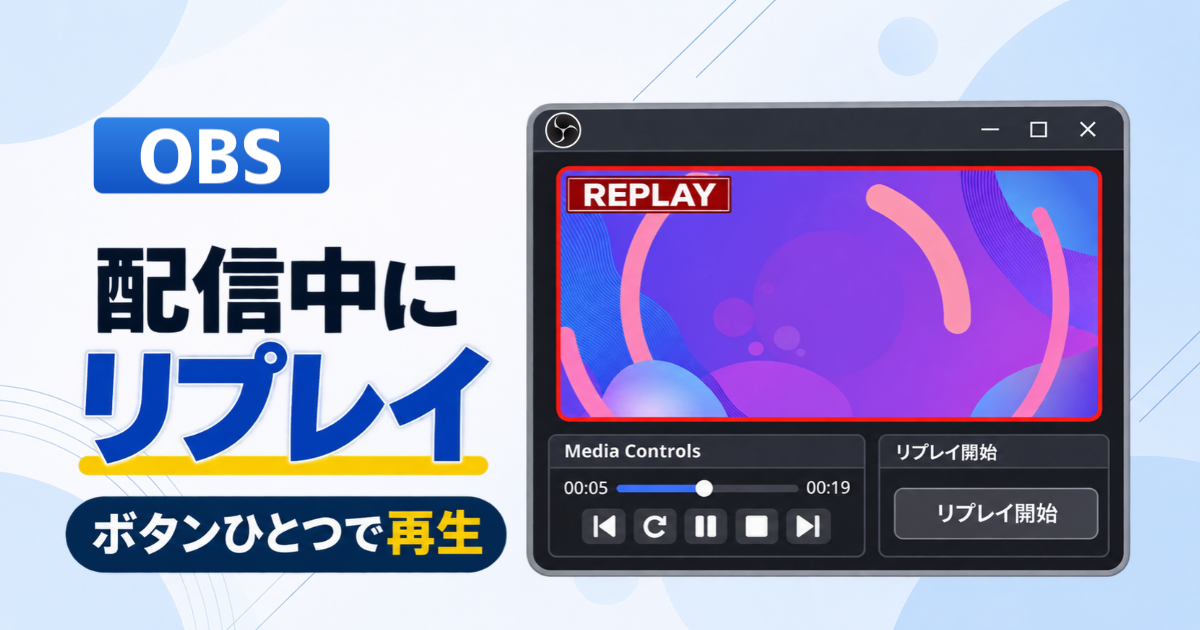
ゲーム配信中に、「今の攻撃なんで当たった?」とか「ギミックが分からなかった!」となってしまう事があります。気になったところで止めたり、少し戻して確認したりしたかったので、OBSでインスタントリプレイを使えるようにしました。
最初に設定しておけば、配信を始めるとリプレイバッファも自動で動きます。あとは見返したいときに「リプレイ開始」を押すだけです。私の設定では、直前20秒の映像が再生され、再生バーで好きなところまで戻せます。
※この記事は、Windows版 OBS Studio 33.0.1と高機能シーンスイッチャー(Advanced Scene Switcher)1.37.2を使用しています。今後のアップデートによって、設定画面や操作手順、動作が変わる可能性があります。
OBSでリプレイを使うまでの流れ
OBSでインスタントリプレイが使えるようになるまでの流れを、設定する順にまとめました。
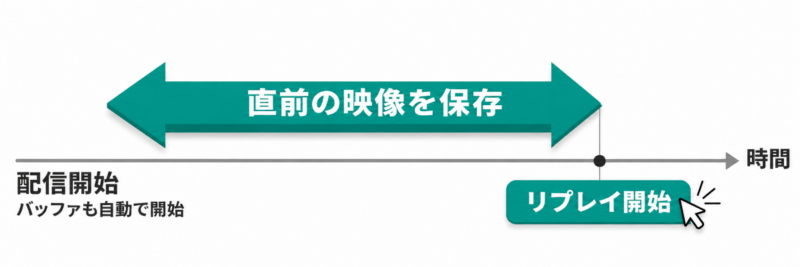
- リプレイバッファを設定する 配信開始と同時にリプレイバッファが動き、直前の映像を保存できるようにします。
- リプレイ用シーンを作る メディアソースを追加し、新しく保存した動画が再生されるようにします。
- 「リプレイ開始」ボタンを作る OBSのプラグイン「高機能シーンスイッチャー」を使い、直前の映像をボタンひとつで呼び出せるようにします。
- 再生バーを表示し、元のシーンへの戻り方を確認する OBSのプラグイン「Media Controls」で再生バーを表示し、見終わったら元のシーンに戻ります。
リプレイバッファを設定する
ここでは、配信開始と同時にリプレイバッファが働き、直前の映像を保存できるようにします。
配信開始と同時にリプレイバッファを動かす
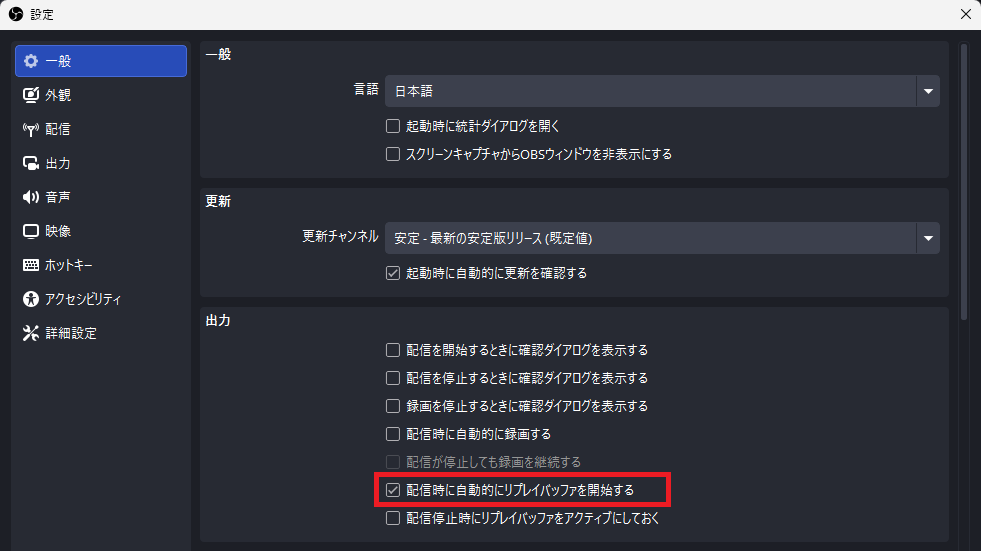
OBSの「ファイル」→「設定」を開き、左側の「一般」を選びます。「出力」の「配信時に自動的にリプレイバッファを開始する」にチェックを入れて「適用」をクリックします。
リプレイバッファを有効にして、保存する長さを決める
OBSの「ファイル」→「設定」→「出力」を開きます。
出力モードが「基本」の場合
- 「録画」欄で「録画ファイルのパス」を確認します。リプレイ動画はこのフォルダーに保存されるので覚えておきます。
- 画面を下にスクロールし、「リプレイバッファを有効にする」にチェックを入れます。
- 「最大リプレイ時間」を20秒に設定し、「適用」をクリックします。
出力モードが「詳細」の場合
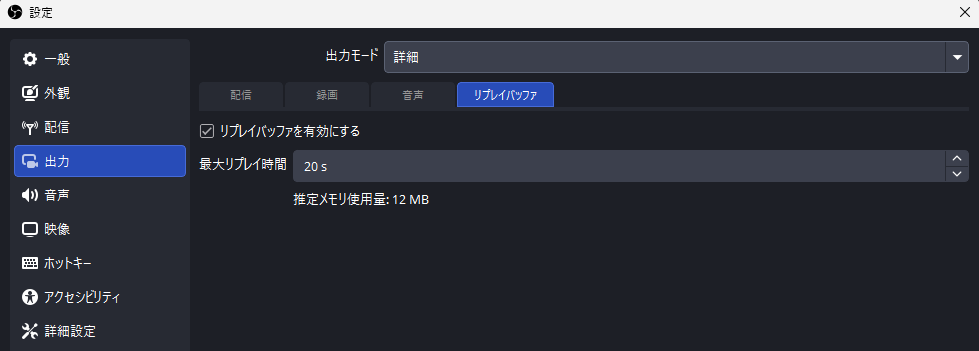
- 「録画」タブを開き、「録画ファイルのパス」を確認します。リプレイ動画はこのフォルダーに保存されるので覚えておきます。
- 「リプレイバッファ」タブを開き、「リプレイバッファを有効にする」にチェックを入れます。
- 「最大リプレイ時間」を20秒に設定し、「適用」をクリックします。
今回、私は20秒に設定しましたが、もう少し前から見返したい場合などは30秒などに変更してください。時間を長くするほど必要なメモリも増えるので注意してください。
リプレイに使う録画設定を確認する
配信中にリプレイを見返す用途なら、次の設定がおすすめです。
- 録画フォーマットは「Hybrid MP4 (.mp4)」を選びます。普段からMKVなどで録画しているなら、まずはその形式でリプレイを保存し、OBSで再生できるか試してみてください。
- 画質は、配信と同じ設定にすると、PCの負荷を抑えられます。
出力モード「基本」:録画品質で「配信と同じ」を選ぶ
出力モード「詳細」:映像エンコーダで「配信エンコーダを使用」を選ぶ - 音声トラックは、OBSの音声設定を変えていなければ「1」のままで大丈夫です。動画編集用に音声トラックの設定を変えている場合は変更が必要なことがあります。
「録画」タブの「種別」が「カスタム出力 (FFmpeg)」の場合、リプレイバッファを使うには「標準」を選びます。種別を変更すると普段の録画設定にも影響するので注意が必要です。
直前の映像が保存されるか試す
- OBSの「コントロール」で「リプレイバッファ開始」をクリックします。ボタンが「リプレイバッファ停止」に変わり、その右に「リプレイを保存」ボタンが表示されます。
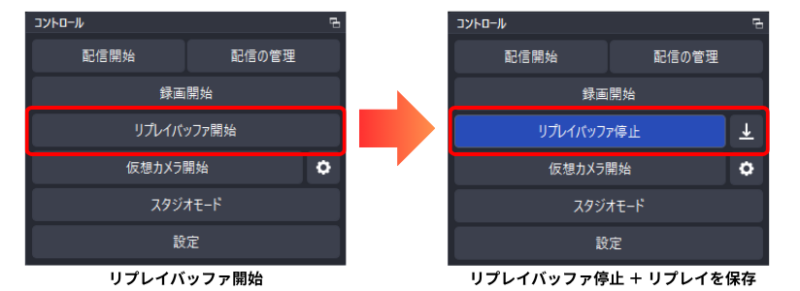
- ゲーム映像を20秒以上流してから、「リプレイバッファ停止」右の「リプレイを保存」ボタンをクリックします。
- 先に説明した保存先のフォルダーを開き、新しくできた動画を再生します。直前の約20秒の映像と、入れたい音が収録されていれば成功です。
リプレイを再生する準備をする
ここでは、保存した映像を配信中に見せられるように、リプレイ専用のシーンを作ります。このシーンに、動画を再生するメディアソースを置きます。
「リプレイ」シーンにメディアソースを追加する
- OBSの「シーン」欄の下にある「+」をクリックし、「リプレイ」シーンを作ります。
- 「リプレイ」を選んだ状態で「ソース」欄の下の「+」をクリックし、「メディアソース」を選択、「新しいメディアを追加」を押します。
- プロパティで「ローカルファイル」にチェックを入れ、ローカルファイルの「ブラウズ」から先ほど保存した動画を選びます。「ソースがアクティブになったときに再生を再開する」をオンにし、「OK」で閉じます。
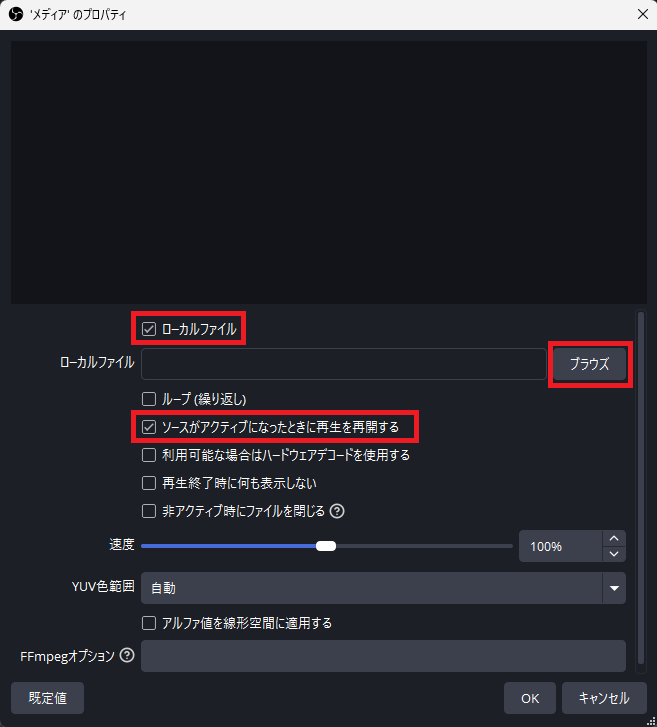
- 今作った「メディア」ソースを右クリックし、名前を変更を押します。「リプレイ動画」に変更して「OK」をクリックします。
- 映像のサイズが合わなければ、「リプレイ動画」を右クリックし、「変換」→「画面に合わせる」を選びます。
新しく保存した動画を自動で読み込む
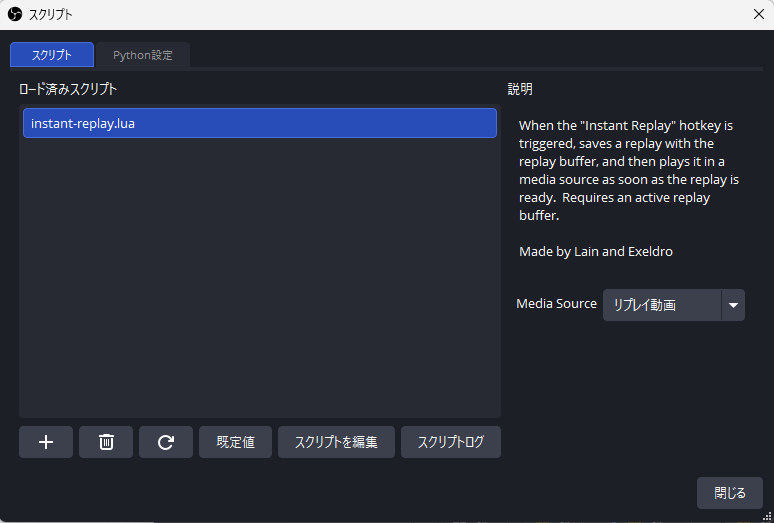
ここでは、毎回ファイルを選び直さなくて済むように、OBS付属のスクリプト instant-replay.lua を組み込みます。
- OBSのメニューから「ツール」→「スクリプト」を開きます。
- スクリプト一覧の下にある「+」をクリックし、
instant-replay.luaを開きます。Windowsの標準インストールでは、OBSのインストール先にあるdata\obs-plugins\frontend-tools\scriptsフォルダーを探します。 - ロード済みスクリプトの中から
instant-replay.luaを選び、右側の 「Media Source」 で 「リプレイ動画」 を選びます。「閉じる」でOBSのメイン画面に戻ります。
「リプレイ開始」ボタンを作る
ここでは、高機能シーンスイッチャーを使って、OBSのドックに「リプレイ開始」ボタンを作ります。このボタンを押すだけで、直前の映像を保存し、「リプレイ」シーンに切り替えて再生できるようにします。
高機能シーンスイッチャーでマクロを作る
高機能シーンスイッチャーをインストールする
- OBSを終了しておきます。
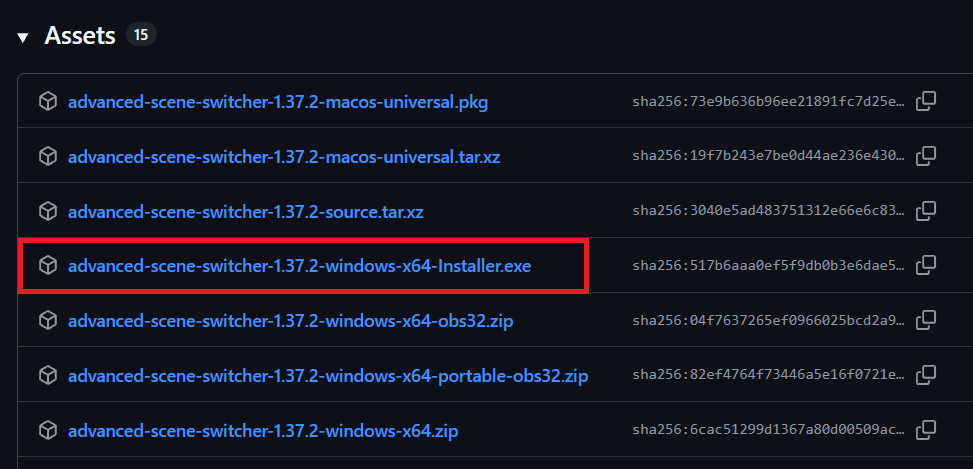
- 高機能シーンスイッチャー 1.37.2の配布ページを開きます。ページ下部の「Assets」から
advanced-scene-switcher-1.37.2-windows-x64-Installer.exeをダウンロードします。
- ダウンロードしたインストーラーを開きます。「Next(次へ)」で進み、ライセンスの確認画面が出たら内容を確認して同意します。OBSのバージョンを聞かれた場合は、使っているバージョンを選びます。「Install(インストール)」を押し、完了したら「Finish(完了)」で閉じます。
- OBSを起動し、「ツール」に「高機能シーンスイッチャー」が表示されれば導入完了です。
インストーラーをダウンロードできない場合
- 配布ページの「Assets」から、OBS 33向けの
advanced-scene-switcher-1.37.2-windows-x64.zipをダウンロードします。 - OBSを終了し、ZIPファイルを右クリックして「すべて展開」を選びます。
Windowsキー + Rを押し、%ProgramData%\obs-studioと入力して開きます。中にpluginsフォルダーがなければ作ります。- 展開した中にある
advanced-scene-switcherフォルダーを、pluginsフォルダーにコピーします。 - OBSを起動し、「ツール」に「高機能シーンスイッチャー」が表示されれば導入完了です。
「リプレイ開始」マクロを設定する
- OBSの「ツール」から「高機能シーンスイッチャー」を開き、「マクロ」タブを選びます。セットアップウィザードが表示された場合は、閉じてマクロの設定に進めます。
- マクロ一覧の下の「+」(画像のⒶ)でマクロを作り、名前を「リプレイ開始」にします。
- 作ったマクロを選び、アクション一覧の下の「+」(画像のⒷ)をクリックして、以下のアクションを上から順に追加します。
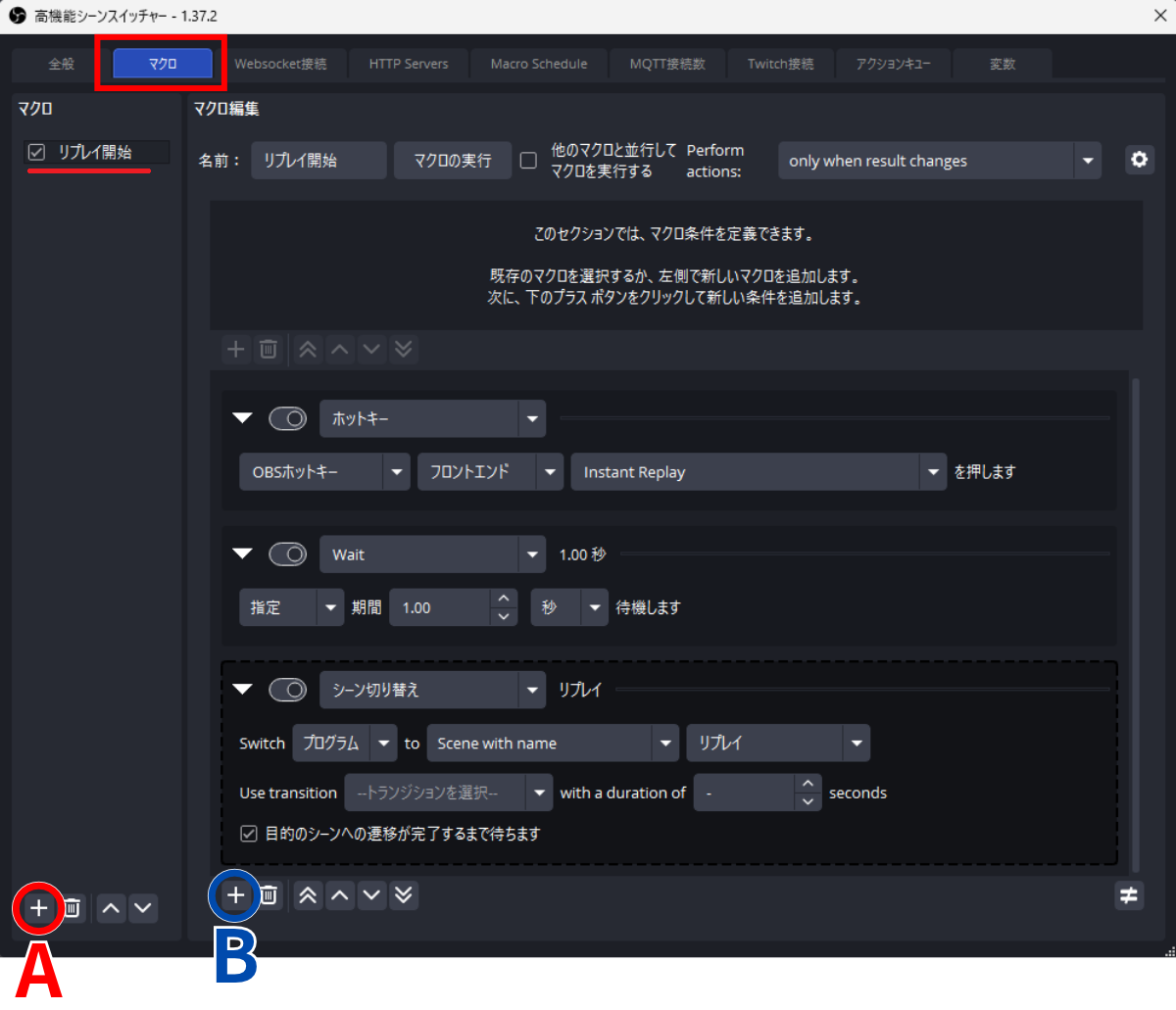
| 順番 | アクション | 設定する内容と解説 |
|---|---|---|
| 1 | ホットキー | 「OBSホットキー」「フロントエンド」「Instant Replay」を指定します。マクロを実行すると、直前の映像が保存され、「リプレイ動画」で再生するファイルが新しい動画に切り替わるようにしています。 |
| 2 | Wait | 「指定」「1.00」「秒」を設定します。保存してから動画を再生できるまでに少し時間がかかるので、1秒待ってからリプレイシーンに切り替えるようにしています。 |
| 3 | シーン切り替え | 「プログラム」「Scene with name」「リプレイ」に指定し、「目的のシーンへの遷移が完了するまで待ちます」にチェックを入れます。これで、配信画面が「リプレイ」シーンに切り替わり、リプレイ映像が流れるようになります。 |
OBSのドックに「リプレイ開始」ボタンを表示する
先ほど作ったマクロをOBSのメイン画面から実行できるように、「リプレイ開始」ボタンを追加します。配信中は、このボタンを押すだけで直前の映像を再生できるようになります。
- マクロ一覧で「リプレイ開始」を選び、右上の歯車アイコンをクリックします。
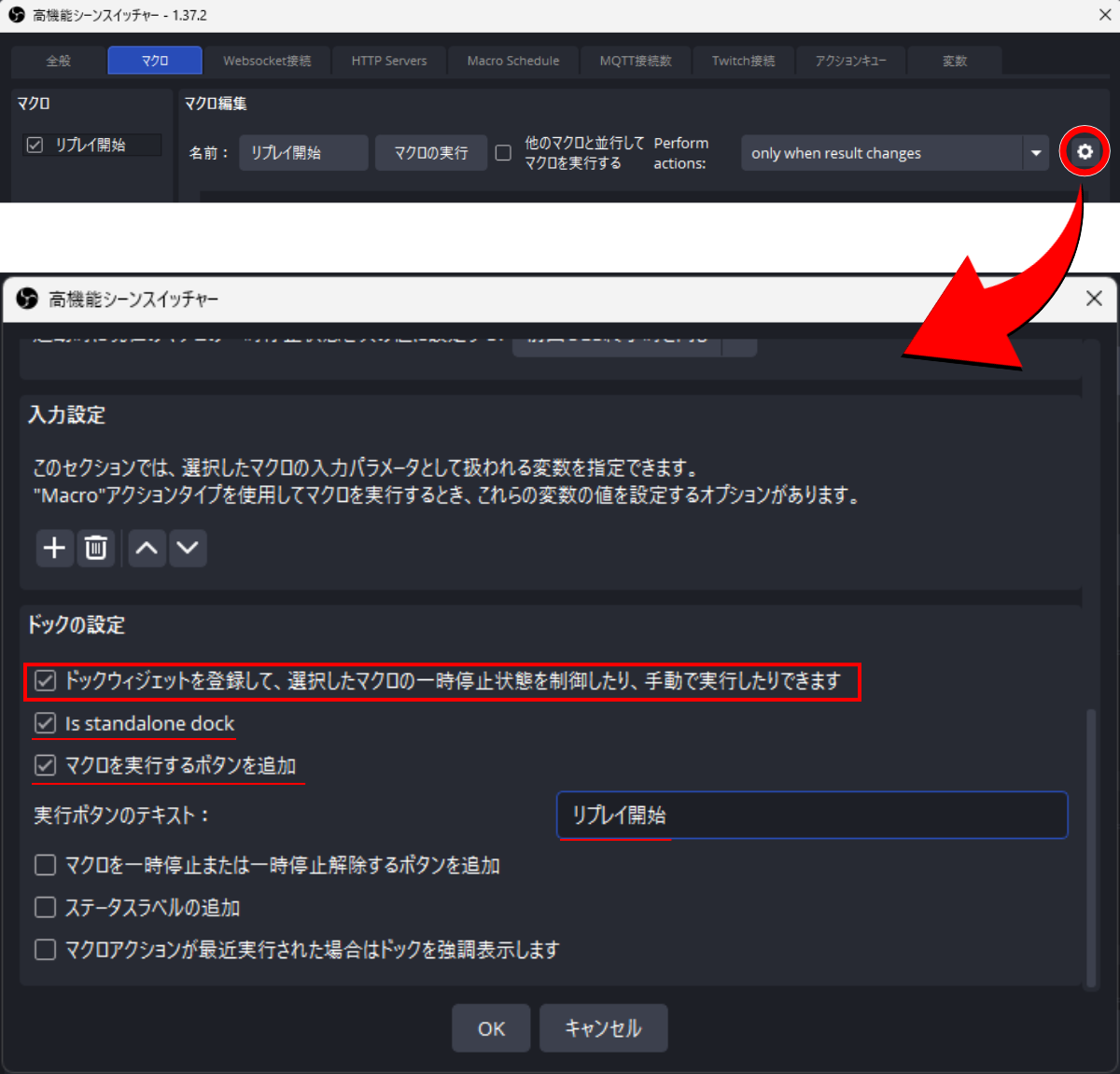
- 「ドックの設定」の「ドックウィジェットを登録して、選択したマクロの一時停止状態を制御したり、手動で実行したりできます」にチェックを入れます。下にドックの設定項目が表示されます。
- 「Is standalone dock(単独のドックとして表示する)」と「マクロを実行するボタンを追加」にチェックを入れます。
- 「実行ボタンのテキスト」にある文字を「リプレイ開始」に書き換えます。実行ボタンだけを表示する場合は、一時停止用ボタン、ステータスラベル、実行時の強調表示をオフにし、「OK」をクリックします。
- OBSのメイン画面に戻り、上部の「ドック」メニューから「リプレイ開始」ドックにチェックを入れ、表示させます。「リプレイ開始」ドックは、押しやすいところに配置してください。
「リプレイ開始」ボタンが正常に動くか確認する
プレイ中のゲームを、OBSのゲームシーンに表示させます。「リプレイバッファ開始ボタン」を押してゲーム映像を20秒以上流します。その後、ドックの「リプレイ開始」を押し、「リプレイ」シーンに切り替わって、直前の映像が約20秒再生されれば設定は完了です。
リプレイ映像が流れない場合や、最初に選んだ動画が流れる場合は、記事の手順に沿って順に見直してください。
配信中にリプレイを見返して、元のシーンに戻る
ここまで設定してきた「リプレイ開始ボタン」を押すだけでは、OBS標準の再生バーは表示されないので、「ソース」欄で「リプレイ動画」を選ばなければなりません。Media Controlsを入れておくと、ソースを選ばなくても再生バーが表示され、操作もできるようになります。
Media Controlsの再生バーを表示する
- OBSを終了しておきます。
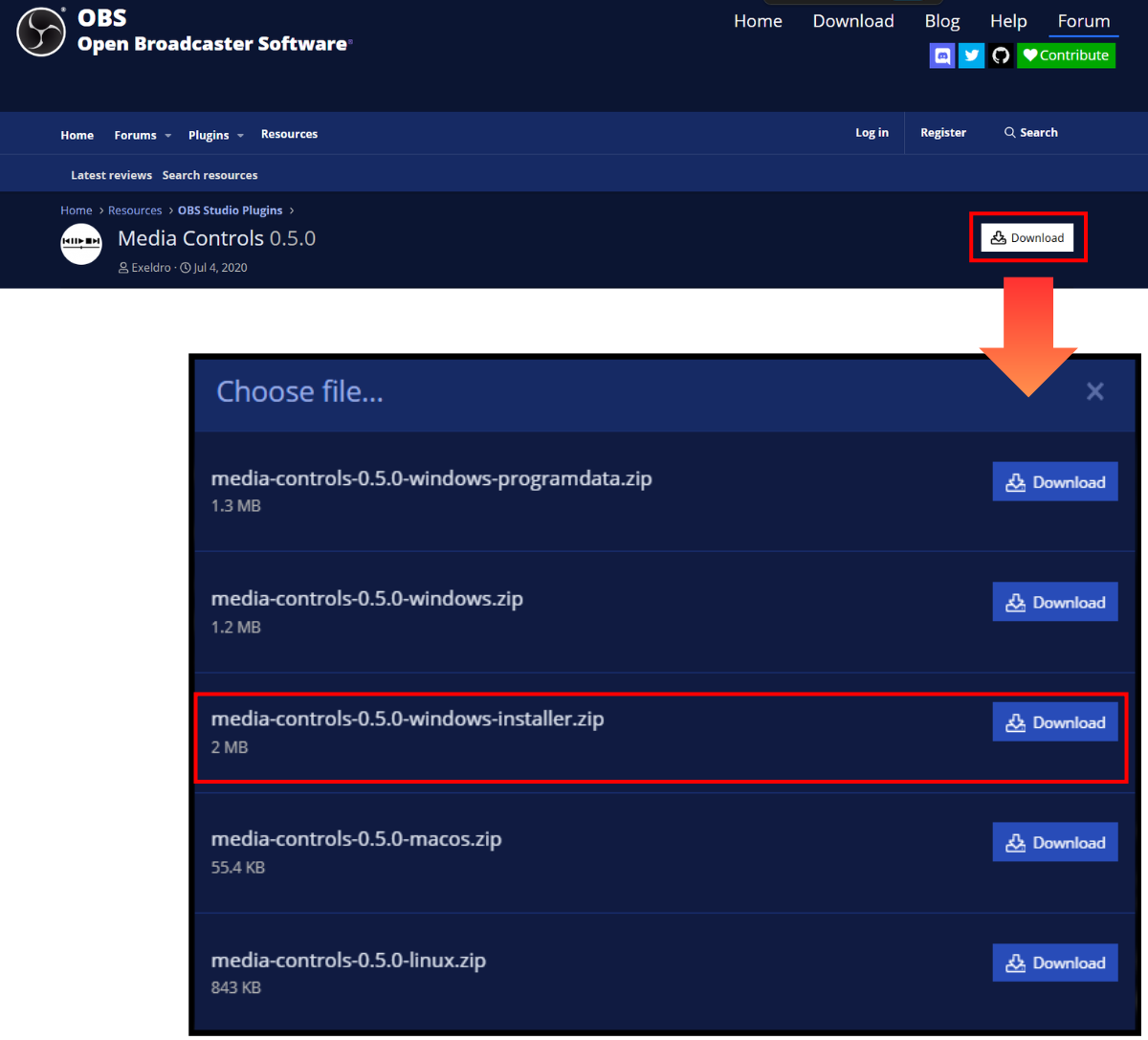
- Media Controlsの配布ページを開き、右上の「Download」をクリックします。ファイル一覧が開いたら、
media-controls-0.5.0-windows-installer.zipの右にある「Download」をクリックします。
- ダウンロードしたZIPファイルを右クリックして「すべてを展開」を選びます。展開したフォルダの中のインストーラーを実行し、「Next(次へ)」で進んで「Install(インストール)」をクリックします。インストールが終わったら、OBSを起動します。
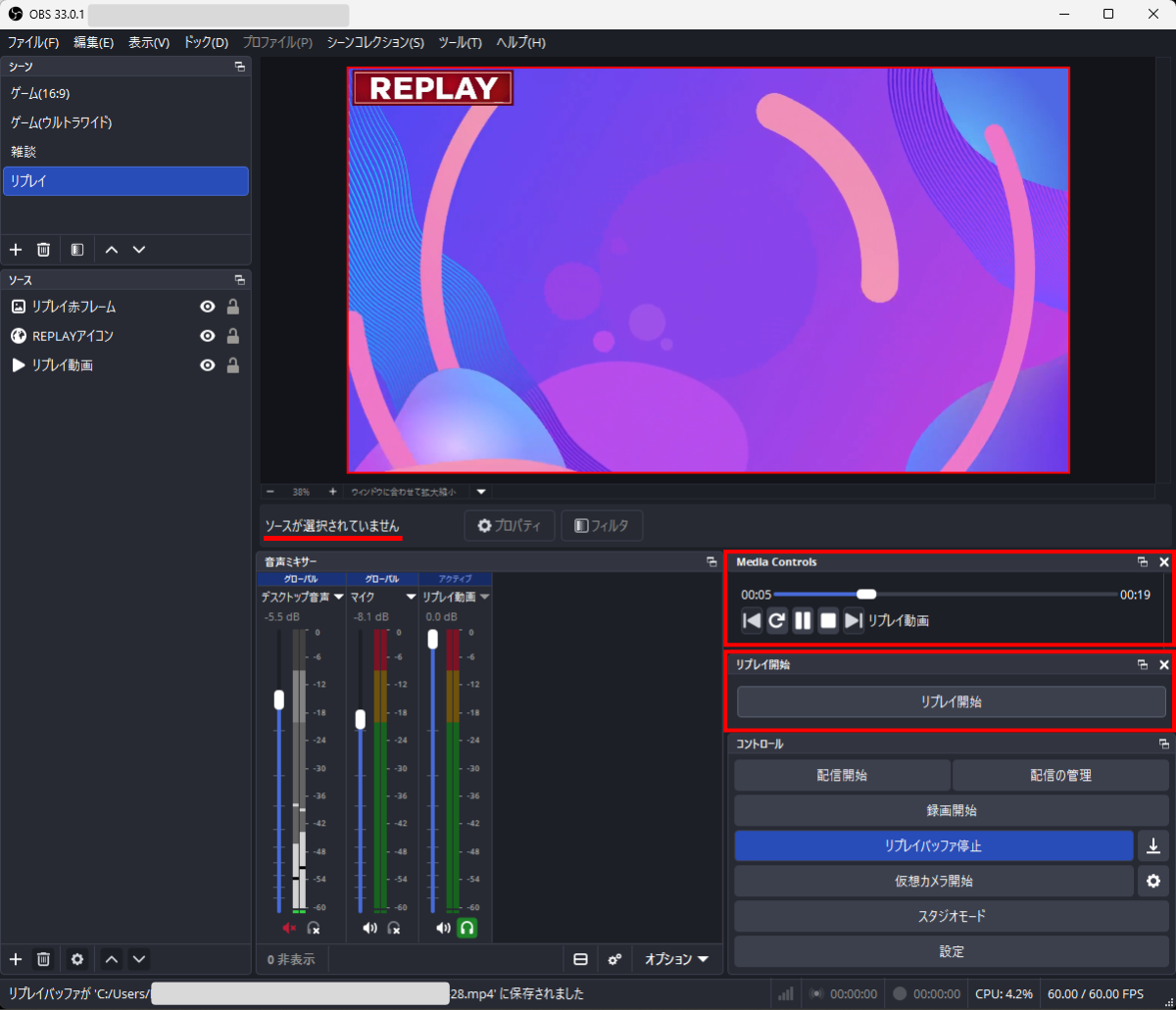
- OBSの「ドック」メニューから「Media Controls」にチェックを入れて表示させます。「Media Controls」ドックは、「リプレイ開始ボタン」の近くの押しやすいところに配置してください。
- 「リプレイ開始」を押すと、Media Controlsに「リプレイ動画」の再生バーが表示されます。バーの途中をクリックするとその位置へ移動します。再生・一時停止ボタンで、再生を止めたり再開したりできます。
見終わったら元のシーンに戻る
リプレイの再生が終わったら、自動で元のシーンに戻すこともできます。ただ、まだ詳しく見たいのに自動で戻ってしまうと、開き直す手間がかかるので、私は手動にして自由なタイミングで戻っています。
- 通常モード(スタジオモードOFF)では、OBSの「シーン」欄で戻したいゲームシーンをクリックします。
- スタジオモードでは、左のプレビューに戻したいゲームシーンを表示してから「トランジション」をクリックします。プレビューに元のゲームシーンが残っていれば、そのまま「トランジション」を押せば戻れます。
スタジオモードで「トランジション後にプレビュー/プログラムシーンを入れ替え」がオンの場合は、元のシーンに戻したとき、左のプレビューがリプレイ画面になってしまいます。プレビュー画面を確認してオンオフを選んでください。
この設定は、スタジオモード中央の「トランジション」ボタンの右にある「⋮」を開き、「トランジション後にプレビュー/プログラムシーンを入れ替え」のチェックで切り替えられます。
リプレイ画面の表示を調整する
再生が終わったあとに何を表示するか
「リプレイ」シーンの「リプレイ動画」の初期状態は「再生終了時に何も表示しない」が選択されています。変更するには「リプレイ動画」ソースをダブルクリックし、メディアソースのプロパティを開きます。
- 「再生終了時に何も表示しない」チェックオン(初期設定) 再生が終わると、リプレイ映像が消えます。代わりに背景画像を見せたい場合は、「ソース」欄で「リプレイ動画」より下に画像ソースを置きます。
- 「再生終了時に何も表示しない」チェックオフ 再生が終わっても、最後のフレームが残ります。私は、再生が終わってからも戻して見返せるように、チェックを外しています。
リプレイ中だと分かる目印を付ける
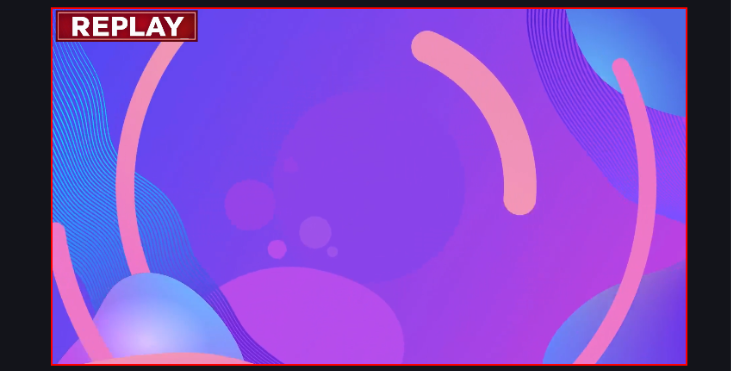
視聴者さんにもリプレイだと分かるように、画面の隅に「REPLAY」とテキストや画像を表示すると良いと思います。私は、画面全体に赤い枠の画像を置き、さらに文字に動きをつけた素材を置いています。
まとめ
OBSでリプレイを流す方法はいくつかあります。私も「Replay Source」と「高機能シーンスイッチャー」の組み合わせを試しましたが、再生バーで少し戻すと、映像と音がしばらく止まることがありました。配信中に一時停止したり、少し戻したりしながら見返したかったので、今回はOBS標準のリプレイバッファで映像を保存し、メディアソースで再生するこの構成にすることにしました。
この記事では、リプレイ動画をボタンひとつで呼び出せるようにしました。さらに、Media Controlsも入れて、再生バーですぐに操作できるようにしています。見たいところまで戻して確認したら、元のシーンへは手動で戻しています。一人で配信していると、色々ボタンを押したりする構成だと大変なので、ぜひ参考にしてください。