
OBS Studioを使えば、PCゲームだけでなく、キャプチャーボードを使ってPS5やNintendo Switchなどの家庭用ゲーム機もYouTubeで配信できます。
ただ、初めてゲーム配信をするときは、
「OBSにゲーム画面をどう映すの?」
「ゲーム音やマイクはどう設定するの?」
「YouTubeの配信枠はどう作るの?」
「ちゃんと配信できているか、どう確認するの?」
など、分からないことも多いと思います。
この記事では、OBSにゲーム映像・ゲーム音・マイクを取り込み、YouTubeでテスト配信するところまで、実際に設定した手順に沿って解説します。
【やりたいことから探す】
・PCゲームをOBSに映したい
・PS5・SwitchなどをOBSに映したい
・YouTube Studioで配信枠を作りたい
PCゲームのほか、キャプチャーボードを使ったPS5・Nintendo Switch・レトロフリークでも実際に動作を確認しました。
初めての方でも確認しながら進められるように、まずは限定公開でテストしながら、YouTubeで配信を始められるところまで進めていきます。
ゲーム配信を始める前に準備するもの
まず、ゲーム配信に必要なものを確認しておきましょう。
PCゲームを配信する場合
PCゲームを配信する場合は、基本的に次のものを準備します。
- ゲームを動かすPC
- OBS Studio
- マイク
- YouTubeアカウント
OBS Studioをまだインストールしていない場合は、OBS Studio公式サイトからダウンロードしてインストールしておきましょう。
PC上で動いているゲームをOBSで直接取り込めるため、基本的にキャプチャーボードは必要ありません。
PS5やSwitchなどを配信する場合
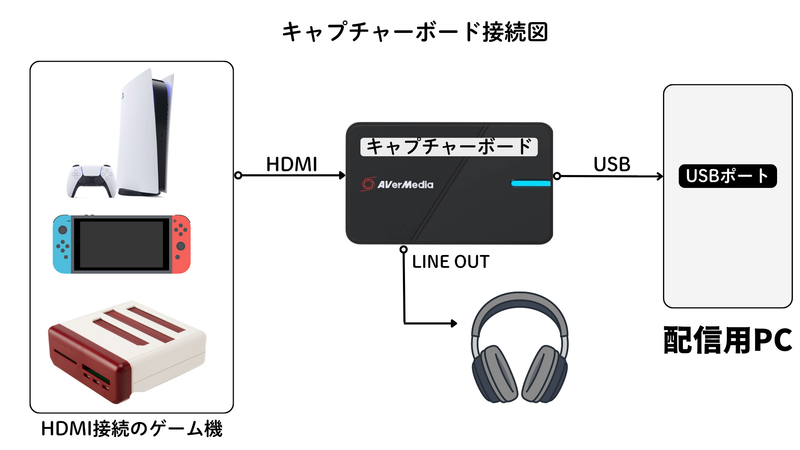
PS5やNintendo Switchなどの家庭用ゲーム機をOBSで配信する場合は、ゲーム機の映像と音声をPCへ取り込むためにキャプチャーボードを使用します。
この記事では、私が実際に使っているAVerMedia LIVE GAMER EXTREME 3(GC551G2)を例に進めます。ゲーム機はHDMIケーブルでキャプチャーボードへ接続し、キャプチャーボードはUSBケーブルで配信用PCへ接続します。

 ポチップ
ポチップ
基本的な接続は、
ゲーム機 → キャプチャーボード → 配信用PC
という流れです。
また、OBSのプレビュー画面を見ながらゲームをすると遅延が気になることがあります。テレビやゲーミングモニターを見ながらプレイする場合は、キャプチャーボードのHDMI OUTからテレビ・モニターへ接続してパススルー表示を使うと、ゲームを操作しやすくなります。
2PC配信の記事では2PC環境を例にしていますが、キャプチャーボードのHDMI OUTからモニターへ映像を出す基本的な仕組みは同じです。
今回は、
- PS5
- Nintendo Switch
- レトロフリーク
を実際に接続して、OBSで映像・ゲーム音・マイクまで確認しました。
ゲームの配信規約を確認する
OBSの設定を始める前に、配信するゲームの配信ガイドラインや利用規約を確認しておきましょう。
ゲームによっては、
- 配信してよい範囲
- 配信禁止区間
- 概要欄などに必要な著作権表記
- 収益化の可否
- スーパーチャットなどの扱い
- ゲーム内の音楽に関する注意事項
などが決められています。
私も初めて配信するゲームでは、メーカーやゲーム公式サイトの最新ガイドラインを確認するようにしています。
特に、概要欄への著作権表記が必要なゲームもあるので、YouTubeの配信枠を作る前に確認しておくとスムーズです。
また、配信ガイドラインは変更されることもあります。以前配信したことがあるゲームでも、久しぶりに配信するときは一度確認しておくと安心です。
例:ファイナルファンタジーXIVの場合
例えば、私が配信しているファイナルファンタジーXIV(FF14)では、公式サイトに「ファイナルファンタジーXIV 著作物利用条件」が掲載されています。
ここには、配信などでゲームの著作物を利用するときの条件や権利表記などが記載されています。
ゲームによってルールは異なるため、初めて配信するゲームでは、このような公式の配信ガイドラインや著作物利用条件がないか確認しておきましょう。
OBSの自動構成ウィザードを設定する
OBSを初めて起動すると、「自動構成ウィザード」が表示されることがあります。
OBS起動時に自動構成ウィザードが表示されない場合は、OBS上部の「ツール」→「自動構成ウィザード」から開くことができます。
自動構成ウィザードでは、パソコンの性能や回線状況などをもとに、配信に適した設定を自動で調整してくれます。
使用目的を選ぶ
最初に、OBSをどのような用途で使用するか選択します。
・配信のために最適化し、録画は二次的なものとする
今回はYouTubeでライブ配信を行うため、この項目を選びます。
・ 録画のために最適化し、配信はしない
YouTubeなどでライブ配信はせず、ゲームプレイの録画だけにOBSを使用する場合に選びます。
今回は「配信のために最適化し、録画は二次的なものとする」を選択して、「次へ」をクリックします。
使用する映像設定を指定する
次に、基本となる解像度とFPSを設定します。
この記事では、フルHDの1920×1080で、できれば60fpsで配信する設定を使います。
FPSは映像の滑らかさに関係する設定です。「60または30のいずれか、可能なら60を優先」を選んでおくと、パソコンの性能や回線状況などの条件が合えば60fpsを優先し、環境によっては30fpsになる場合があります。
今回は次の設定で進めます。
- 基本(キャンバス)解像度:1920×1080(1080p)
- FPS:60または30のいずれか、可能なら60を優先
設定したら「次へ」をクリックします。
OBSとYouTubeを接続する
次に、OBSからYouTubeへ配信できるようにアカウントを接続します。
サービスから「YouTube – RTMPS」を選択し、以下の項目にチェックを入れます。
- ハードウェアエンコードを優先する
- 帯域幅のテストでビットレートを推定する(数分かかることがあります)
「アカウント接続(推奨)」をクリックします。
アカウント接続がうまくいかない場合は、YouTube Studioで確認できるストリームキーをOBSに設定して配信する方法もあります。ただし、この記事ではアカウント接続を使う方法で進めるため、ストリームキーを使う設定方法については扱っていません。
Googleの認証画面が表示されたら、画面の案内に従って、配信に使用するYouTubeアカウントを接続します。
「ハードウェアエンコードを優先する」は、利用できる場合にパソコンのハードウェアエンコーダーを優先して使用する設定です。
「帯域幅のテストでビットレートを推定する」を有効にすると、回線状況などを確認して、配信に使用するビットレートを自動構成ウィザードが判断します。テストには数分かかる場合があります。
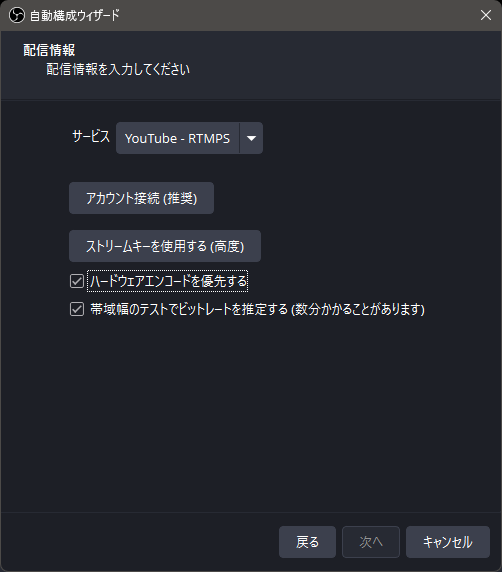
設定を確認したら「次へ」をクリックし、自動テストを実行します。
自動構成ウィザードの結果を確認する
テストが完了すると、自動構成ウィザードが判断した配信設定が表示されます。
今回試した環境では、次のような結果になりました。
- 基本(キャンバス)解像度:1920×1080
- 出力(スケーリング)解像度:1920×1080
- FPS:60
- 映像ビットレート:10000kbps
- 配信エンコーダ:ハードウェア(AMD, H.264)
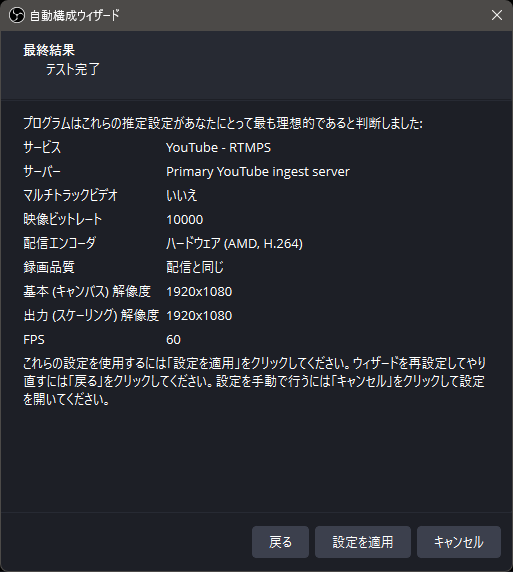
この結果は、パソコンの性能や回線環境などによって変わるため、同じ数値になるとは限りません。
内容を確認して「設定を適用」をクリックします。
自動構成ウィザードで決めた設定はあとから変更できるため、まずは自動構成ウィザードを使って基本的な配信設定を済ませておけば大丈夫です。
次に、配信用のプロファイルやシーンコレクションを準備していきます。
OBSを配信用に準備する
自動構成ウィザードの設定が終わったら、次にOBSを配信用に準備していきます。
OBSには、設定を分けて管理できる「プロファイル」と「シーンコレクション」があります。
簡単に分けると、
- プロファイル:配信先や映像などの設定を管理
- シーンコレクション:ゲーム画面やマイクなど、配信画面に使うものを管理
というイメージです。
普段からOBSを使っている場合は、現在の設定を変更してしまわないように、今回のYouTubeゲーム配信用として新しく作っておくと管理しやすくなります。
プロファイルを作る
OBS上部の「プロファイル」から新しいプロファイルを作成します。
プロファイル名は自分が分かりやすい名前で構いません。「YouTubeゲーム配信」「YouTube配信1080p60fps」など、用途や設定が分かる名前にしておくと管理しやすくなります。
シーンコレクションを作る
続いて、OBS上部の「シーンコレクション」から新しいシーンコレクションを作成します。
シーンコレクションも自分が分かりやすい名前で構いません。「PCゲーム配信」「家庭用ゲーム機配信」など、配信する環境ごとに分けておくと管理しやすくなります。
OBSのプロファイルとシーンコレクションは、エクスポートしてバックアップを保存できます。
OBSの設定を変更したり、OBSを再インストールしたりするときにも役立つので、設定が完成したらバックアップできることを覚えておくと便利です。必要になったときは、保存したデータをインポートして利用できます。
PCゲームをOBSに映す
OBSでは、「シーン」の中に「ソース」を追加して配信画面を作ります。
・シーン:配信画面のセット
・ソース:シーンの中で使用する映像や音声など
今回はゲームやゲーム機ごとにシーンを分けて作成します。まずは「PCゲーム」というシーンを作り、その中にゲーム画面を取り込む「ゲームキャプチャ」を追加します。
実際に「Hades II」を使い、
「PCゲーム」シーンを作る → ゲームキャプチャを追加する → Hades IIを指定する
という順番で設定していきます。
PCゲーム用のシーンを作る
OBSの「シーン」にある「+」をクリックして、新しいシーンを作成します。
シーン名は自分が分かりやすいもので構いません。今回は「PCゲーム」という名前にしました。
OBSでは、このシーンの中にゲーム画面や音声など、配信に必要なソースを追加していきます。
ゲームキャプチャを追加する
作成した「PCゲーム」シーンを選択した状態で、「ソース」の「+」をクリックします。
一覧から「ゲームキャプチャ」を選択し、新しいソースを作成します。
ソース名は「ゲームキャプチャ」「ゲーム画面」など、分かりやすい名前で構いません。
初めて追加する場合は「+新しいソースを作成」を選びます。
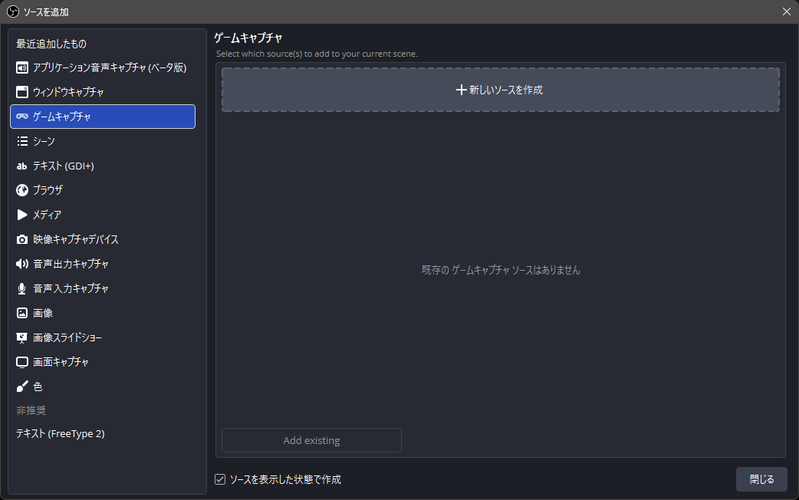
ゲームキャプチャのプロパティが表示されたら、配信するゲームを指定します。
基本的には次のように設定します。
- モード:「特定のウィンドウをキャプチャ」
- ウィンドウ:配信するゲームを選択
- ウィンドウの一致優先順位:通常は初期設定のままでOK
今回は「Hades II」を起動し、ウィンドウの一覧からHades IIを選択しました。配信するゲーム以外の画面を誤って取り込む可能性を減らすため、「特定のウィンドウをキャプチャ」を選択し、下の図の設定にしています。
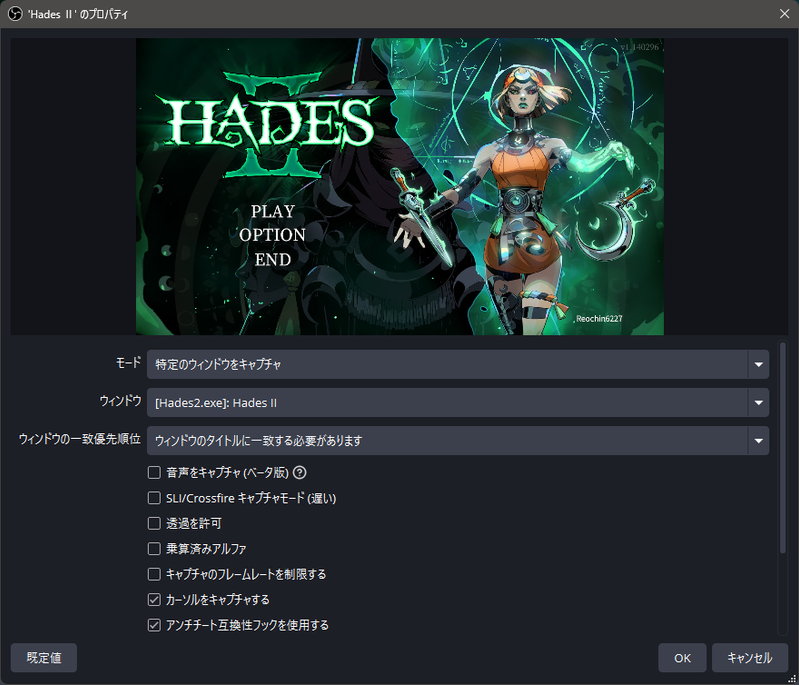
設定が終わったら「OK」をクリックし、OBSのプレビューにゲーム画面が表示されていることを確認します。
ゲーム画面とOBSを切り替えにくい場合
ゲームをフルスクリーンで起動すると、OBSやデスクトップとの切り替えがしにくいことがあります。
その場合は、ゲーム側の画面設定を「ウィンドウ」または「ボーダーレス(仮想フルスクリーン)」にすると作業しやすくなります。
主な違いは次のとおりです。
- フルスクリーン:ゲーム画面を全画面で表示
- ウィンドウ:Windows上のウィンドウとして表示
- ボーダーレス:見た目は全画面に近いものの、ウィンドウとして扱われる表示方法
ゲームによって選べる表示方法や動作は異なります。
OBSとの切り替えが難しい場合やゲームキャプチャでうまく映らない場合は、表示方法を変更して試してみてください。
ゲームキャプチャでうまく映らない場合は、「ウィンドウキャプチャ」を使う方法もあります。ウィンドウキャプチャを使う場合は、「ウィンドウの一致優先順位」をできるだけ対象を限定できる設定にしておくと、意図しないウィンドウが表示される可能性を減らせます。
Windowsでは「Alt+Tab」でアプリを切り替えたり、「Win+D」でデスクトップを表示したりすることもできます。
ゲーム音とマイクを確認する
ゲーム画面が映ったら、次に音声を確認します。
ゲームを動かして、OBSの音声ミキサーでゲーム音のメーターが動いているか確認してください。
マイクに話しかけて、マイクのメーターも動いていることを確認します。
画面が映っていても音声が入っていないことがあるため、映像だけでなくゲーム音とマイクも確認しておきましょう。
短い録画で確認する
配信を始める前に、OBSの「録画開始」を使って10~20秒ほどテスト録画します。録画が終わったら、OBS上部の「ファイル」→「録画を表示」をクリックすると、録画した動画の保存先を開けます。
録画した動画を再生して、次の点を確認します。
- ゲーム画面が正常に映っている
- ゲーム音が聞こえる
- マイクの声が聞こえる
- 音が二重になっていない
ここまで問題がなければ、PCゲームをOBSに取り込む準備は完了です。
PS5・Switchなど家庭用ゲーム機をOBSに映す
PS5・Nintendo Switch・レトロフリークなどの家庭用ゲーム機も、PCゲームと同じようにゲーム機ごとにシーンを作成します。
PCゲームでは「ゲームキャプチャ」を使いましたが、家庭用ゲーム機では、キャプチャーボードから送られてくる映像と音声を「映像キャプチャデバイス」としてOBSに取り込みます。
この記事では、AVerMedia LIVE GAMER EXTREME 3(GC551G2)を使用しています。
PS5用のシーンを作る
OBSの「シーン」にある「+」をクリックし、新しいシーンを作成します。
今回は「PS5配信」という名前にしました。
作成した「PS5配信」シーンを選択した状態で、「ソース」の「+」をクリックし、「映像キャプチャデバイス」を選択します。
「+新しいソースを作成」を選択します。あとから分かりやすいように「GC551G2」という名前を付けました。
GC551G2を選択する
プロパティ画面が表示されたら、「デバイス」から使用しているキャプチャーボードを選択します。
今回はGC551G2を使用しているため、「Live Gamer EXTREME 3」を選択しました。
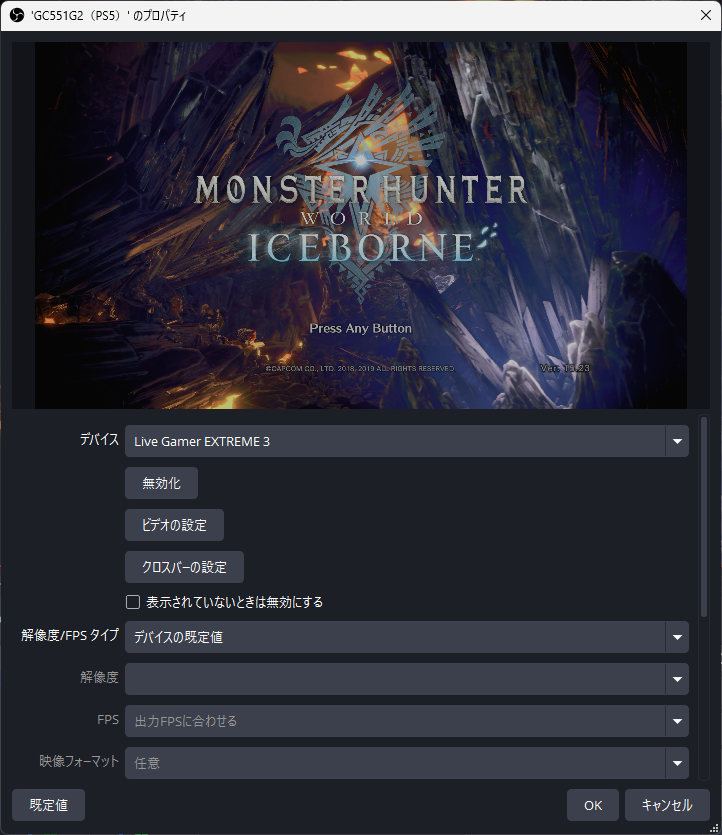
OBSのプレビューにPS5のゲーム画面が表示されることを確認します。
今回はPS5で「モンスターハンター:ワールド」を起動し、OBSにゲーム画面を表示しました。
PS5をキャプチャーボードに接続しても映像が表示されない場合は、PS5の「設定」→「システム」→「HDMI」にある「HDCPを有効にする」をオフにして確認してください。
次にゲームを動かし、OBSの音声ミキサーでGC551G2の音声メーターが動いていることを確認します。
マイクに話しかけて、マイクの音声メーターも動いていることを確認しておきましょう。
ゲーム音がOBSに入っていても、自分のヘッドホンから聞こえない場合は、GC551G2のモニタリングを有効にします。
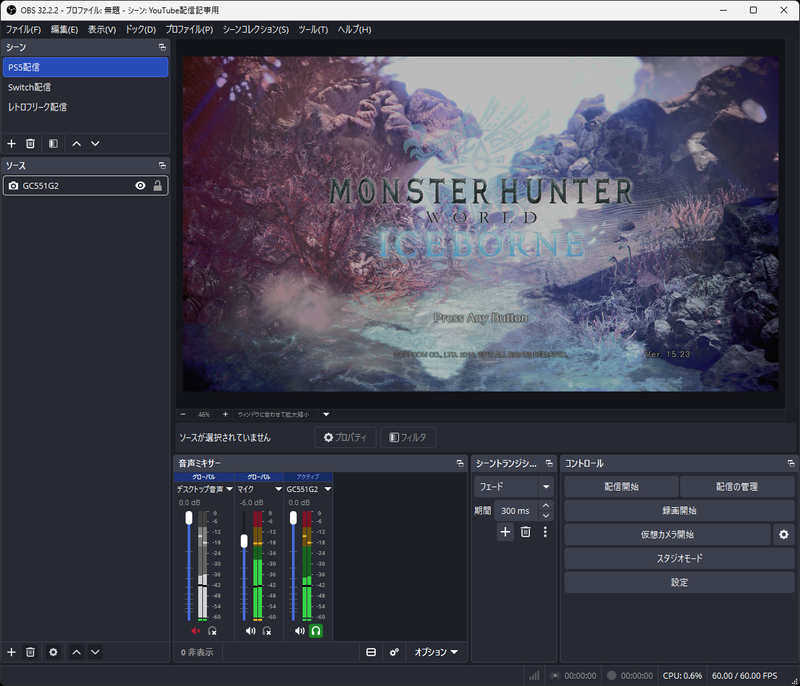
OBS 32.xでは、音声ミキサー下部にあるヘッドホンのアイコンからモニタリングを切り替えられます。
今回の環境では、GC551G2のモニタリングを有効にすると「デスクトップ音声」にもゲーム音が入ったため、そのままではゲーム音が二重になる可能性がありました。
そのため、今回はGC551G2のモニタリングを有効にし、「デスクトップ音声」をミュートしています。
最後に10~20秒ほどテスト録画し、
- PS5のゲーム画面が映っている
- ゲーム音が聞こえる
- マイクの声が聞こえる
- ゲーム音やマイクが二重になっていない
ことを確認します。
ここまで問題がなければ、PS5の設定は完了です。
Switch用のシーンを作る
Nintendo Switchも基本的な設定方法はPS5と同じです。
OBSの「シーン」にある「+」からSwitch用のシーンを作成します。
今回は「Switch配信」という名前にしました。
次に、「ソース」の「+」→「映像キャプチャデバイス」と進みます。
すでにPS5の設定でGC551G2のソースを作成している場合は、「Add Existing(既存を追加)」から、先ほど作成した「GC551G2」を選択して追加します。
Switchから設定を始めるなど、まだGC551G2のソースを作成していない場合は、「+新しいソースを作成」を選び、分かりやすい名前を付けて作成してください。
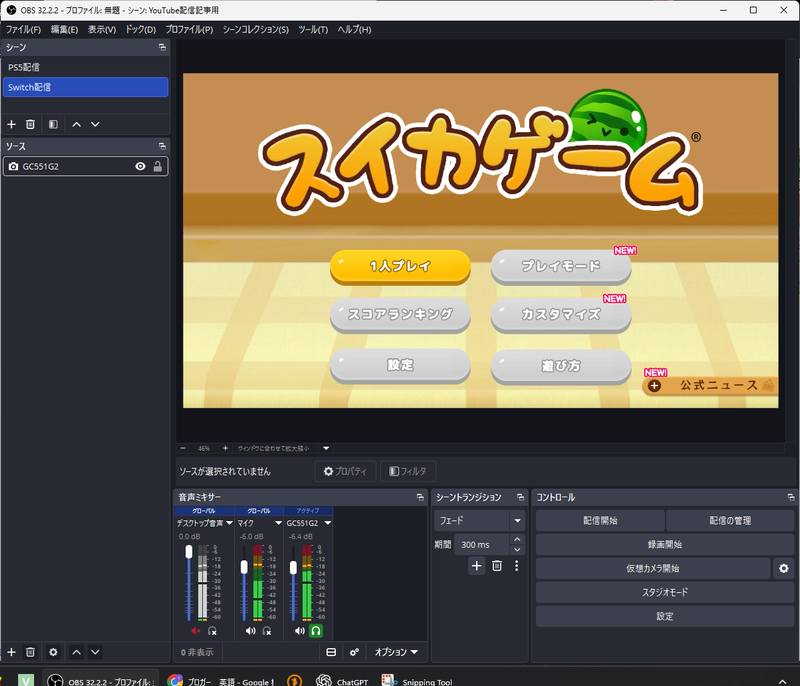
OBSのプレビューにSwitchのゲーム画面が表示されることを確認します。
ゲームを動かし、ゲーム音とマイクの音声メーターも確認しておきましょう。
ゲーム音が自分のヘッドホンから聞こえない場合は、PS5と同じように「GC551G2」のモニタリングを確認します。
最後に短くテスト録画し、映像・ゲーム音・マイクに問題がないことを確認できたら、Switchの設定は完了です。
レトロフリーク用のシーンを作る
レトロフリークも、PS5やSwitchと基本的な設定方法は同じです。
OBSの「シーン」にある「+」から新しいシーンを作成します。
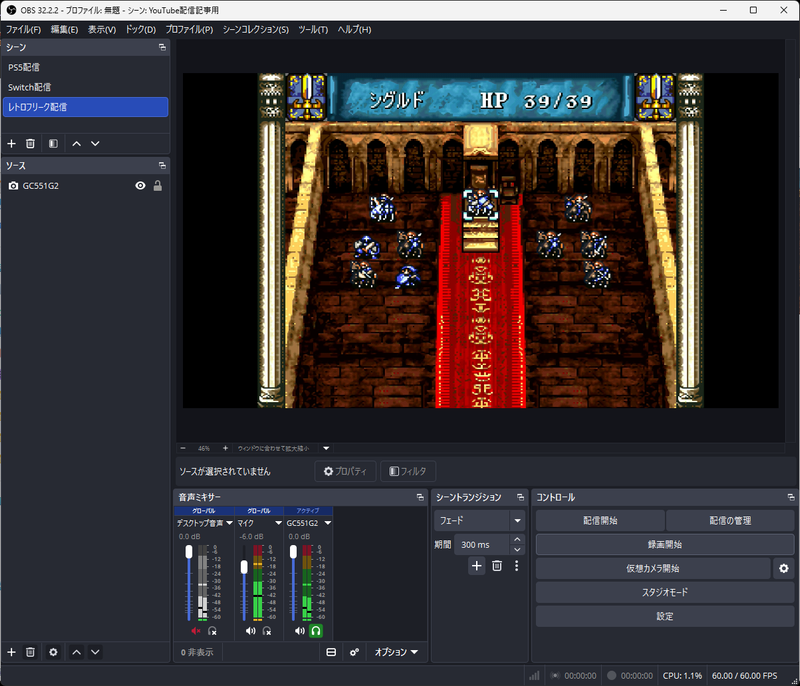
今回は「レトロフリーク配信」という名前にしました。
「ソース」の「+」→「映像キャプチャデバイス」と進み、すでに作成している「GC551G2」を「Add Existing」から追加します。
OBSのプレビューにレトロフリークのゲーム画面が表示されることを確認します。あわせてゲーム音とマイクの音声メーターも確認し、最後に短くテスト録画して問題がなければ設定完了です。
ゲーム音とマイクを確認する
PS5・Switch・レトロフリークのどれから設定を始めた場合でも、キャプチャーボードからゲーム音がOBSに入っているのに、自分のヘッドホンからは聞こえないことがあります。
その場合は、OBSの音声ミキサーで「GC551G2」のモニタリングを有効にします。
OBS 32.xでは、音声ミキサー下部にあるヘッドホンのアイコンからモニタリングを切り替えられます。
今回の環境では、GC551G2のモニタリングを有効にすると「デスクトップ音声」にもゲーム音が入り、そのままではゲーム音が二重になる可能性がありました。
そのため今回は、GC551G2のモニタリングを有効にし、「デスクトップ音声」をミュートしています。
ただし、デスクトップ音声をミュートすると、デスクトップ音声を使って取り込んでいるほかの音も配信に乗らなくなります。
使用している音声構成によって設定は異なるため、最後に必ず短いテスト録画をして、
- ゲーム画面が映っている
- ゲーム音が聞こえる
- マイクの声が聞こえる
- ゲーム音やマイクが二重になっていない
ことを確認してください。
ここまで問題がなければ、家庭用ゲーム機をOBSに取り込む準備は完了です。
OBSでゲーム音・ブラウザ・Discord・棒読みちゃんなどの音を個別に管理する方法については、別の記事で詳しく解説しています。
YouTube Studioで配信枠を作る
次はYouTube Studioで配信枠を作ります。
この記事では初心者でも設定内容を確認しやすいように、YouTube Studioで先に配信枠を作る方法を使います。
YouTube StudioまたはYouTubeの右上に表示されている 「+作成」→「ライブ配信を開始」
と進み、「ストリームの管理」画面を開きます。
初めてYouTubeでライブ配信を行う場合は、ライブ配信を有効にしてから利用できるようになるまで最大24時間かかることがあります。初配信の当日に慌てないよう、事前にライブ配信を有効にしておきましょう。
私は通常、配信日時やゲームタイトルなどをあらかじめ設定できる「ライブ配信をスケジュール設定」を使用しています。
この記事では、私が普段使っている次の手順で配信を始めます。
- YouTube Studioで配信枠を作る
- OBSの「配信開始」をクリックする
- YouTube Studioの「ライブ配信を開始」をクリックする
初めて配信枠を作る場合は「新規作成」
初めて配信枠を作る場合は、「新規作成」をクリックします。
以前の配信設定がある場合は「設定を再利用」も選べますが、今回は新しい配信枠を作るため「新規作成」を選びます。
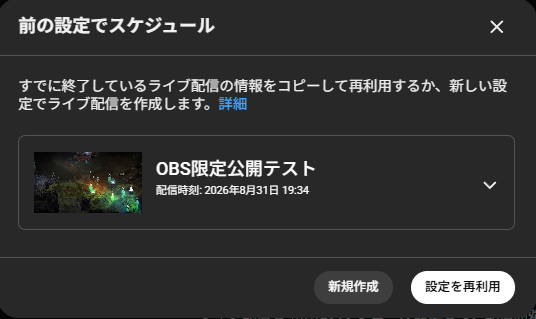
「新規作成」をクリックすると、ライブ配信の詳細を設定する画面が表示されます。
まず、次の項目を設定していきます。
- タイトル:配信のタイトルを入力します。
- 説明:配信の概要欄を入力します。
- ライブ配信の方法:「ストリーミング ソフトウェア」を選択します。
- カテゴリ:ゲーム配信の場合は「ゲーム」を選択します。
- サムネイル:配信で使用するサムネイル画像を設定します。
- 視聴者:配信内容に合わせて「はい、子ども向けです」または「いいえ、子ども向けではありません」を選択します。「子ども向け」に設定すると、パーソナライズド広告やライブチャット、Super Chatなど一部の機能が利用できなくなるため、配信の対象に合わせて正しく設定しましょう。
このほかにも、年齢制限、有料プロモーション、AIの使用、タグ、言語、ライセンス、コメントなどの設定があります。配信内容に応じて必要な項目を確認し、設定が終わったら「次へ」をクリックします。
続いて、「収益受け取り」「カスタマイズ」「公開設定」の順に設定していきます。
「収益受け取り」が表示される場合は、配信内容に合わせて収益化の設定を確認します。
「カスタマイズ」では、ライブチャットなど配信中に使用する機能を確認します。特に変更する必要がなければ、設定内容を確認して「次へ」をクリックします。
最後に「公開設定」で、
- 公開範囲
- 配信日時
を確認します。
初めてテスト配信する場合は、いきなり一般公開にせず「限定公開」にしておくと確認しやすくなります。
設定内容に問題がなければ配信枠を作成します。
これで、YouTube Studio側の配信枠の準備は完了です。
ライブ配信の遅延を設定する
配信枠を作成すると、ライブ配信の管理画面に「ライブ配信の遅延」という設定があります。
ここでは、配信している映像が視聴者に届くまでの遅延を設定できます。
- 通常の遅延:視聴者とのリアルタイムなやり取りをあまり必要としない配信向け
- 低遅延:ゲーム配信など、画質と視聴者とのやり取りのバランスを取りたい場合に使いやすい設定
- 超低遅延:できるだけ遅延を小さくして、視聴者とのやり取りを重視したい場合向け
ゲーム配信でコメントを読みながら視聴者とやり取りする場合は、「低遅延」から試してみるとよいでしょう。
今回は配信できることを確認するためのテストなので、遅延の設定にこだわりすぎる必要はありません。
2回目からは「設定を再利用」が便利
一度配信枠を作成すると、次回からは以前の配信設定を再利用できます。
「前の設定でスケジュール」の画面で以前の配信を選び、「設定を再利用」をクリックすると、前回の設定をもとに新しい配信枠を作成できます。
タイトルや説明、サムネイルなどを一から設定する手間を減らせるので、私は普段こちらを利用しています。
ただし、以前の設定が引き継がれるため、タイトル・説明・サムネイル・公開設定・配信日時・ゲームタイトルなどが今回の配信内容に合っているか確認してから配信枠を作成しましょう。
限定公開でテスト配信する
配信枠を作成したら、いきなり一般公開で本番配信を始めるのではなく、まずは限定公開でテスト配信してみましょう。
ここでは、
- OBSで配信前の状態を確認する
- OBSの「配信開始」をクリックする
- YouTube Studioに映像と音声が届いていることを確認する
- YouTube Studioの「ライブ配信を開始」をクリックする
- スマートフォンなど別の端末から実際の配信を確認する
という順番で進めます。
配信を始める前に画面や音を確認する
公開・限定公開にかかわらず、配信開始前には個人情報や見せたくないものが映ったり、音声として入ったりしていないか確認しておきましょう。
特にOBSの「画面キャプチャ」や「ウィンドウキャプチャ」を使用している場合は注意が必要です。
私も以前、配信中にウィンドウキャプチャから意図しない画面が表示されてしまった経験があります。
配信では一瞬の画面切り替えでも個人情報につながる可能性があります。
- 名前やメールアドレスなどが映っていないか
- 見せたくないウィンドウや通知が表示されないか
- 配信に載せたくない音声が入っていないか
を確認してから配信を始めましょう。
OBSから配信を開始する
OBSで、
- 正しいシーンが選ばれている
- ゲーム画面が映っている
- ゲーム音が入っている
- マイクが入っている
ことを確認したら、「配信開始」をクリックします。
続いてYouTube Studioを確認し、OBSから送った映像が届いていることを確認します。
YouTube Studioからライブ配信を開始する
YouTube StudioにOBSからの映像が届いたら、配信を開始する前にもう一度画面を確認します。
問題がなければ、YouTube Studioの「ライブ配信を開始」をクリックします。
これで、先ほど作成した配信枠でライブ配信が始まります。
今回は公開設定を「限定公開」にしているため、このままテスト配信として映像や音声を確認していきます。
スマートフォンなど別の端末でも確認する
できれば、配信しているPCだけでなくスマートフォンなど別の端末から実際の配信ページを開いて確認してみましょう。
今回のテストでもスマートフォンから配信を確認しました。
- ゲーム映像が正常に見える
- ゲーム音が聞こえる
- マイクの声が聞こえる
- ゲーム音やマイクが二重になっていない
ことを確認します。
OBSやYouTube Studioのプレビューだけでなく、実際の配信ページを見ることで、視聴者にどのように映像や音声が届いているか確認できます。
なお、配信設定によっては、OBSで操作した内容が実際の配信ページに表示されるまで少し時間差があります。
映像や音声に問題がなければ、テスト配信は完了です。
テスト配信を終了する
テストが終わったら、YouTube StudioとOBSの両方で配信を終了します。
私は、次の順番で終了しています。
- YouTube Studioで「ライブ配信を終了」をクリックする
- OBSの「配信終了」をクリックする
- 配信が終了していることを確認してOBSを閉じる
OBSを先に終了すると、YouTubeへの映像と音声の送信が先に止まるため、視聴画面が読み込み状態になってから配信が終了することがあります。そのため、YouTube Studio側から先に終了するのがおすすめです。
また、配信終了後は、YouTube StudioとOBSの両方が終了していることを確認しましょう。
YouTube Studio側の終了を忘れると、OBSから映像や音声は送られていなくても、YouTube側ではライブ配信が終了していない状態が続くことがあります。
反対にOBSの終了を忘れると、OBSからYouTubeへ映像や音声を送信している状態が続きます。
配信を終えたつもりでも片方だけ動いていることがないように、最後にYouTube StudioとOBSの両方で配信が終了していることを確認し、OBSも閉じておくと安心です。
本番配信前に確認すること
限定公開でのテスト配信に問題がなければ、本番配信の準備はほぼ完了です。
最後に、実際の配信を始める前に次の項目を確認しておきましょう。
OBS
- 配信するゲームのシーンを選んでいる
- ゲーム画面が正常に映っている
- ゲーム音が入っている
- マイクの声が入っている
- ゲーム音やマイクが二重になっていない
- 配信したくない映像や音声が入っていない
YouTube
- タイトル
- 概要欄
- サムネイル
- 公開設定
- 配信日時
- ゲームタイトルなどの配信内容
特にテスト配信で「限定公開」にしていた場合は、本番用の配信枠まで「限定公開」になっていないか確認しましょう。反対に、テスト配信をするときは、誤って「公開」になっていないか確認しておくと安心です。
ゲームの配信規約
ゲームによっては、配信できる範囲や収益化などについてルールが定められています。
- 配信可能な範囲
- 必要な著作権表記
- 収益化などの条件
- 配信禁止区間
など、この記事の前半で確認した公式の配信ガイドラインを、本番配信前にも確認しておきましょう。
まとめ
OBSを使ったYouTubeゲーム配信は、最初は設定する項目が多く感じるかもしれません。
ただ、基本的な流れを整理すると、
- ゲームの配信ガイドラインを確認する
- OBSを配信用に設定する
- ゲーム映像をOBSに取り込む
- ゲーム音とマイクを確認する
- 短時間録画して映像と音声を確認する
- YouTube Studioで配信枠を作る
- OBSの「配信開始」をクリックする
- YouTube Studioで映像が届いていることを確認し、「ライブ配信を開始」をクリックする
- スマートフォンなど別の端末から実際の配信を確認する
という流れです。
PCゲームだけでなく、キャプチャーボードを使えばPS5やNintendo Switchなどの家庭用ゲーム機も、基本的な流れは同じです。※Nintendo Switch LiteはTVモードに対応していないため、この方法では映像を取り込めません。
初めて配信するときは、いきなり一般公開で始めるのではなく、まずは限定公開でテストしてみるのがおすすめです。
実際の配信ページでゲーム映像・ゲーム音・マイクを確認できれば、ゲーム配信を始めるための基本的な準備は完了です。