
OBSで「音が出ない」「自分には聞こえるのに配信には乗らない」「音が二重になる」といったトラブルが起きると、どの設定を直せばいいのか分からないことがあります。
OBSの音声設定は1か所にまとまっていないため、原因が分からないまま設定を変えていくより、音がどこまで届いているかを確認し、原因の場所を絞ることで解決に近づきます。
この記事では、OBSの音声ミキサーを入口にして、症状ごとに確認する場所を整理します。
すべての設定を順番に変更するのではなく、自分の症状に当てはまるところから確認してください。
この記事の画面は、Windows版 OBS Studio 32.2.2で確認しています。
まずは症状から選ぶ
OBSの音声トラブルは、症状によって確認する場所が変わります。
最初から設定を一つずつ変更するより、まずは自分の症状に近い項目を選んでください。
| 症状 | まず見る場所 | 主に確認すること |
|---|---|---|
| OBSに音が入らない・メーターが動かない | 音声の取得設定 | 取得方法、デバイス、対象アプリ |
| メーターは動くのに配信に音が乗らない | 音声ミキサー/オーディオの詳細プロパティ/出力設定 | ミュート、配信用トラック |
| 自分には聞こえるのに配信では聞こえない | 音声ミキサー/配信用トラック | ミュート、配信用トラック |
| 配信には聞こえるのに自分には聞こえない | モニタリング設定/モニタリングデバイス | 自分へ返す音の設定 |
| ゲーム・Discord・マイクなど特定の音だけ入らない | 該当ソースのプロパティ | その音だけ別の取得経路になっていないか |
| 音が二重になる・エコーする | 音声ミキサー | 同じ音を複数経路から取得していないか |
| 配信では聞こえるのに録画だけ音が入らない | 録画設定/オーディオの詳細プロパティ | 録画用トラックと音声の割り当て |
| ここまで確認しても解決しない | OBS以外の音声経路 | Windows、ドライバー、機材、2PC環境など |
どの症状でも基本になるのは、音がどこまで届いているかを確認することです。
原因が分からない場合や、どの症状に当てはまるか判断できない場合は、次の項目から順番に確認してください。
設定を変える前に「音がどこまで来ているか」を確認する
OBSで音が出ないと、設定画面を開いていろいろ変更したくなります。
しかし、原因が分からないまま設定を変えていくと、どこに問題があったのか分かりにくくなります。
まずは確認したい音を実際に鳴らして、OBSの音声ミキサーまで音が届いているかを確認します。
音を鳴らしてOBSの音声ミキサーを見る
ゲーム音ならゲームを動かし、Discordなら相手の音声を流すなど、トラブルが起きている音を実際に鳴らします。
その状態で、OBSの音声ミキサーにある対象のメーターが動くか確認してください。
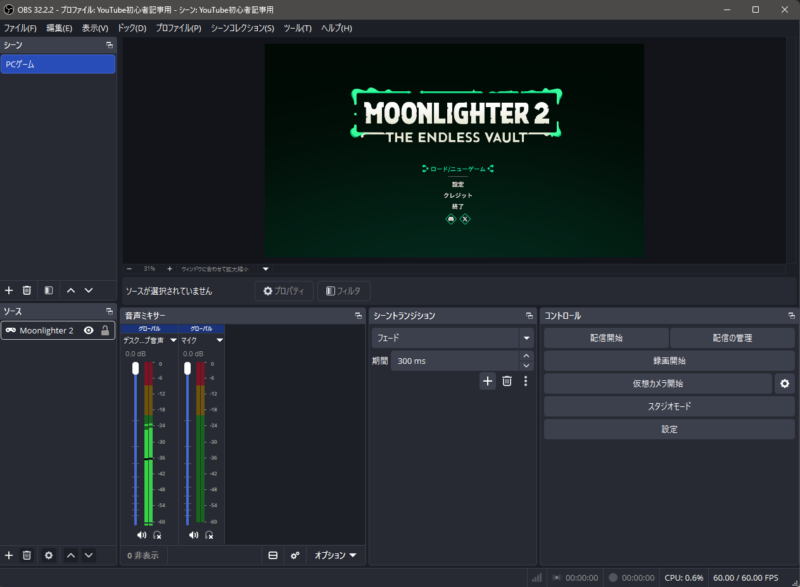
メーターが動くかどうかで、次に確認する範囲を大きく分けられます。
- メーターが動かない
- OBSまで音が届いていない可能性があります。
- 音の取得方法、使用しているデバイス、対象アプリなどを確認します。
- メーターが動く
- 少なくとも、その音はOBSまで届いています。
- ミュート、モニタリング、配信・録画への出力など、その先を確認します。
つまり、メーターが動いているのにマイクやゲームの取得設定を最初からやり直したり、メーターが動いていないのに配信用トラックを調べたりする必要はありません。
まずここで、問題がOBSへ入る前なのか、OBSへ入った後なのかを切り分けます。
OBSの音声は経路ごとに切り分ける
OBSの音声トラブルは、音の通り道を分けて考えると整理しやすくなります。
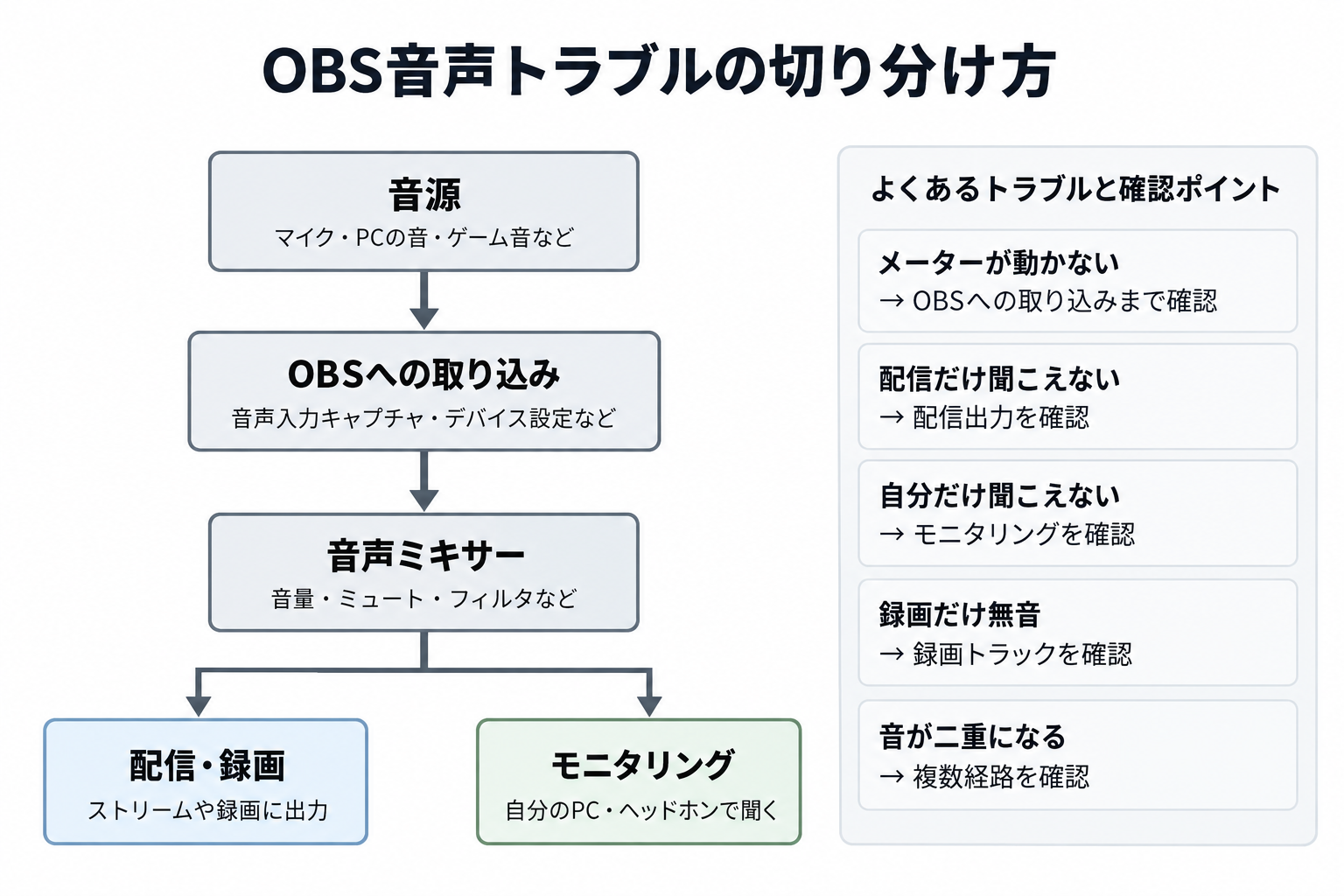
たとえば、
- メーターが動かない → OBSへの取り込みまでを確認
- メーターは動くのに配信で聞こえない → OBSに入った後から配信への出力を確認
- 配信では聞こえるのに自分だけ聞こえない → モニタリングを確認
- 録画だけ音がない → 録画用の音声トラックを確認
- 音が二重になる → 同じ音が複数の経路から入っていないか確認
というように、症状ごとに見る範囲を絞れます。
OBSに音が入らない・音声ミキサーのメーターが動かない
音を鳴らしても音声ミキサーのメーターが動かない場合は、OBSへ音が入るまでの部分を確認します。
この症状では、配信トラックやモニタリング設定を先に触る必要はありません。
まずは、OBSがその音を正しく取得できているかを見ます。
OBSがその音を取得する設定になっているか確認する
OBSでは、音声の取得方法が1つではありません。
たとえば、
- マイクを「設定 → 音声」から取得する
- 「音声入力キャプチャ」「音声出力キャプチャ」をソースとして追加する
- 「アプリケーション音声キャプチャ(ベータ版)」で特定アプリの音を取得する
- ゲームキャプチャ側の「音声をキャプチャ(ベータ版)」で音声を取得する
といった方法があります。
そのため、まずは入らない音がどの方法でOBSへ入る設定になっているかを確認します。
たとえばゲーム音だけ入らないのに、マイクの設定を見直しても原因は見つかりません。
対象の音がどの入口を使っているかを先に把握すると、確認する場所を絞れます。
取得するデバイスやアプリが合っているか確認する
取得方法が合っていても、選んでいるデバイスや対象アプリが違っていればメーターは動きません。
次のような点を確認します。
- 使用中のマイクとは別の入力デバイスを選んでいないか
- 普段使っているヘッドホンやスピーカーとは別の出力デバイスを取得していないか
- 「アプリケーション音声キャプチャ(ベータ版)」で別のウィンドウを選んでいないか
USB機器の抜き差しや、Windows側の既定デバイスを変更したあとに症状が出た場合は、OBS側で選択されているデバイスも確認します。
特定アプリの音だけ入らない場合は、後半の「ゲーム・Discord・マイクなど特定の音だけ入らない」も確認してください。
音源側で本当に音が出ているか確認する
OBS側の設定だけでなく、元の音が実際に出ているかも確認します。
たとえば、
- ゲーム自体から音が出ているか
- Discordで相手の声が聞こえているか
- Windows側でマイク入力が認識されているか
を確認します。
ここで音源側にも音がない場合は、OBSの設定を変更しても解決しません。
逆に、
音源側では音が出ている → OBSのメーターは動かない
という状態まで確認できれば、問題の範囲は音源からOBSへ入るまでにかなり絞れます。
OBSのメーターは動くのに配信に音が乗らない
音声ミキサーのメーターが動いているなら、その音はOBSまでは届いています。
この症状では、マイクやゲーム音の取得設定を最初からやり直すより、OBSに入った音が配信へ正しく送られているかを確認します。
ミュートや音量を確認する
まずは音声ミキサーで、対象の音声がミュートになっていないか確認します。
あわせて、音量が極端に下がっていないかも見てください。
メーターが動いていても、ミュートされていたり、実質聞こえないほど音量が下がっていたりすると、配信では聞こえません。
ここで問題がなければ、次にオーディオの詳細プロパティと配信側の音声トラックを確認します。
オーディオの詳細プロパティを確認する
OBS下部の[音声ミキサー]→[オプション▼]→[オーディオの詳細プロパティ]を開きます。
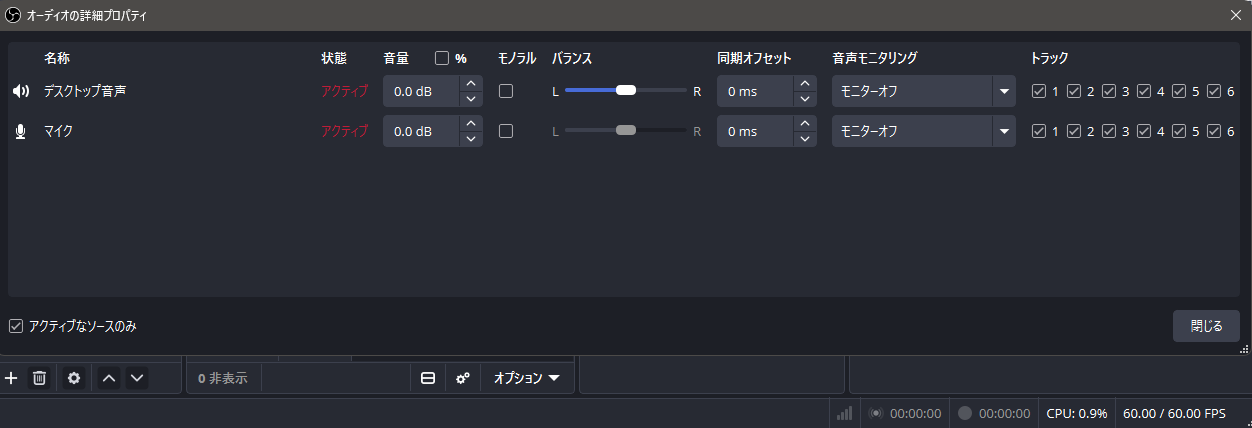
ここでは、各音声の
- 音声モニタリング
- トラック1〜6への割り当て
などを確認できます。
特に注意したいのは、自分に聞こえている音と、配信へ送られている音は同じとは限らないことです。
自分に聞こえているかどうかと、配信へ出力されているかどうかは分けて確認します。
配信に使う音声トラックを確認する
OBSでは、各音声をどのトラックへ入れるかを「オーディオの詳細プロパティ」で設定できます。
一方で、配信側ではどの音声トラックを使うかが別に決まっています。
OBS右下の[設定]→[出力]→ 出力モード[詳細]→[配信]タブ→[音声トラック]で、配信に使うトラックを確認できます。
そのため、
音声はトラック2に入っている → でも配信ではトラック1を使っている
という状態だと、メーターは動いていても配信には音が乗りません。
配信と録画でトラックを分けている人や、音声を個別管理している人は、ここを重点的に確認してください。
この症状では、
メーターが動く → OBSへの入力はできている → 配信へ送る途中を確認する
という順番で考えると、不要な設定変更を減らせます。
OBSでYouTubeゲーム配信を始める基本設定については、こちらの記事でも解説しています。
自分には聞こえるのに配信では聞こえない
自分のヘッドホンやスピーカーでは音が聞こえているのに、配信では聞こえない場合は、OBSへの取り込みと配信への出力を分けて確認します。
自分に音が聞こえていても、その音がOBSへ入っているとは限りません。また、OBSの音声ミキサーまで届いていても、配信へ出力されていない場合があります。
まずは、対象の音を鳴らしてOBSの音声ミキサーを確認してください。
音声ミキサーのメーターが動いているか確認する
最初に、対象の音声のメーターが動いているか確認します。
- メーターが動かない
- 自分には聞こえていても、OBSにはその音が入っていません。
- 音声の取得方法やデバイス、対象アプリを確認します。
- メーターが動く
- 音はOBSまで届いています。
- 次に、配信へ出力される設定を確認します。
自分に聞こえていることだけでは、OBSへの入力が正常とは判断できない点に注意してください。
ミュートや配信用の音声トラックを確認する
メーターが動いている場合は、音声ミキサーで対象音声がミュートになっていないか確認します。
次に、OBS下部の[音声ミキサー]→[オプション▼]→[オーディオの詳細プロパティ]を開き、対象音声が配信で使用するトラックに割り当てられているか確認してください。
配信側で使用するトラックは、OBS右下の[設定]→[出力]→ 出力モード[詳細]→[配信]タブ→[音声トラック]で確認できます。
たとえば、
対象音声はトラック2に入っている → 配信ではトラック1を使用している
という状態では、OBSのメーターが動いていても配信ではその音が聞こえません。
この症状では、
自分には聞こえる → OBSのメーターを確認 → メーターが動くなら配信への出力を確認
という順番で考えます。
配信には聞こえるのに自分には聞こえない
配信では正常に音が聞こえているのに、自分のヘッドホンやスピーカーでは聞こえない場合は、自分へ音を返すモニタリング側を確認します。
配信で聞こえているのであれば、OBSへの音声入力と配信への出力はできています。
「オーディオの詳細プロパティ」で音声モニタリングを確認する
OBS下部の[音声ミキサー]→[オプション▼]→[オーディオの詳細プロパティ]を開きます。
OBS Studio 32.2.2では、音声モニタリングの設定は次の2つです。
- モニターオフ
- OBSから自分へのモニタリングを行わない
- モニタリング有効
- モニタリングデバイスへ音を送る
対象音声が「モニターオフ」になっている場合、配信では聞こえていても、OBSから自分へモニター音は返りません。
OBSからその音を自分でも聞きたい場合は、「モニタリング有効」に変更します。
モニタリングデバイスを確認する
「モニタリング有効」にしても聞こえない場合は、モニター音の出力先を確認します。
OBS右下の[設定]→[音声]→[詳細設定]→[モニタリングデバイス]を開きます。
ここで指定されているモニタリングデバイスが、実際に使用しているヘッドホンやスピーカーと違っていると、自分には聞こえません。
特に、
- ヘッドホンやスピーカーを変更した
- USBオーディオ機器を差し替えた
- オーディオインターフェースを追加した
- Windows側の再生デバイスを変更した
といったあとに症状が出た場合は、モニタリング先も確認してください。
なお、モニタリングした音をデスクトップ音声などから再びOBSへ取り込む構成になっていると、音が二重になる原因になる場合があります。
この症状では、
配信では聞こえる → OBSへの入力と配信出力は正常 → 自分へ返すモニタリングを確認する
という順番で考えます。
ゲーム・Discord・マイクなど特定の音だけ入らない
一部の音は正常に入っているのに、ゲーム音・Discord・マイクなど特定の音だけOBSに入らない場合は、その音だけ別の方法で取得していないか確認します。
まず対象の音を鳴らして、音声ミキサーのメーターが動くか確認してください。
ほかの音は入っているのに特定の音だけ入らない場合は、OBS全体の設定よりも、その音がどの経路で取り込まれているかを見る方が原因を絞りやすいです。
その音だけ別の方法で取得していないか確認する
OBSでは、音ごとに取得方法が違うことがあります。
たとえば、
- マイクは「音声入力キャプチャ」
- PC全体の音は「デスクトップ音声」
- Discordは「アプリケーション音声キャプチャ(ベータ版)」
- ゲーム音はゲームキャプチャ側の音声取得
というように、同じOBS内でも入口が分かれている場合があります。
そのため、ゲーム音だけ入らないときにマイク設定を見直しても原因は見つかりません。
まずは入らない音を、どのソースや設定から取得しているかを確認してください。
「アプリケーション音声キャプチャ(ベータ版)」の対象を確認する
特定アプリの音だけを取得している場合は、OBS下部の[ソース]で「アプリケーション音声キャプチャ(ベータ版)」を選び、[プロパティ]を開きます。
OBS 32.2.2の日本語UIでは、ソース追加時の名称は「アプリケーション音声キャプチャ(ベータ版)」です。
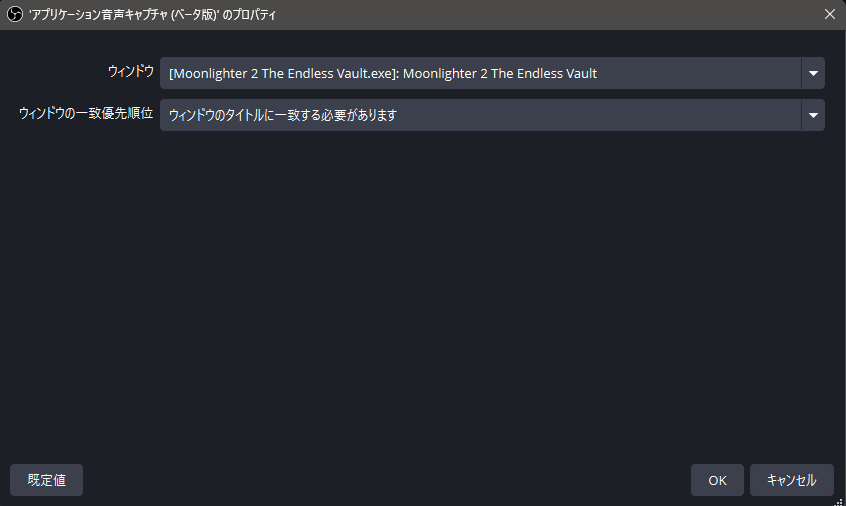
プロパティでは、主に次の項目を確認します。
- ウィンドウ
- ウィンドウの一致優先順位
「ウィンドウ」で、実際に音を取りたいアプリが選ばれているか確認してください。
アプリを再起動したあとや、似た名前のウィンドウが複数ある場合は、意図した対象とは別のものを取得していることがあります。
ゲームキャプチャ側の音声取得も確認する
OBS Studio 32.2.2のゲームキャプチャでは、OBS下部の[ソース]でゲームキャプチャを選んで[プロパティ]を開くと、「音声をキャプチャ(ベータ版)」があります。
映像と一緒にゲーム音を取得している場合は、この項目が有効になっているか確認します。
そのため、
- デスクトップ音声
- アプリケーション音声キャプチャ
- アプリケーション音声キャプチャ(ベータ版)
など、複数の方法が混在していると、どのソースがその音を担当しているのか分かりにくくなることがあります。
対象の音を鳴らしながら音声ミキサーを見て、どのメーターが動くか確認すると、実際の取得経路を把握しやすくなります。
アプリごとに音声を分ける具体的な設定方法については、こちらの記事で詳しく解説しています。
この症状では、
ほかの音は入る → OBS全体の問題ではない → 入らない音だけの取得経路を見る
という順番で切り分けると分かりやすいです。
音が二重になる・エコーするとき
音が二重に聞こえたり、少し遅れて同じ音が重なったりする場合は、同じ音が2本以上の経路でOBSへ入っていないかを確認します。
まず問題の音を鳴らして、音声ミキサーでどのメーターが動くかを見てください。
同じ音を2か所以上から取得していないか確認する
二重音声でまず確認したいのは、同じ音を複数の方法で取り込んでいる状態です。
たとえば、
- デスクトップ音声+アプリケーション音声キャプチャ
- 「設定 → 音声」のグローバル音声デバイス+個別の音声入力キャプチャ
- ゲームキャプチャ側の音声取得+別の音声ソース
といった組み合わせです。
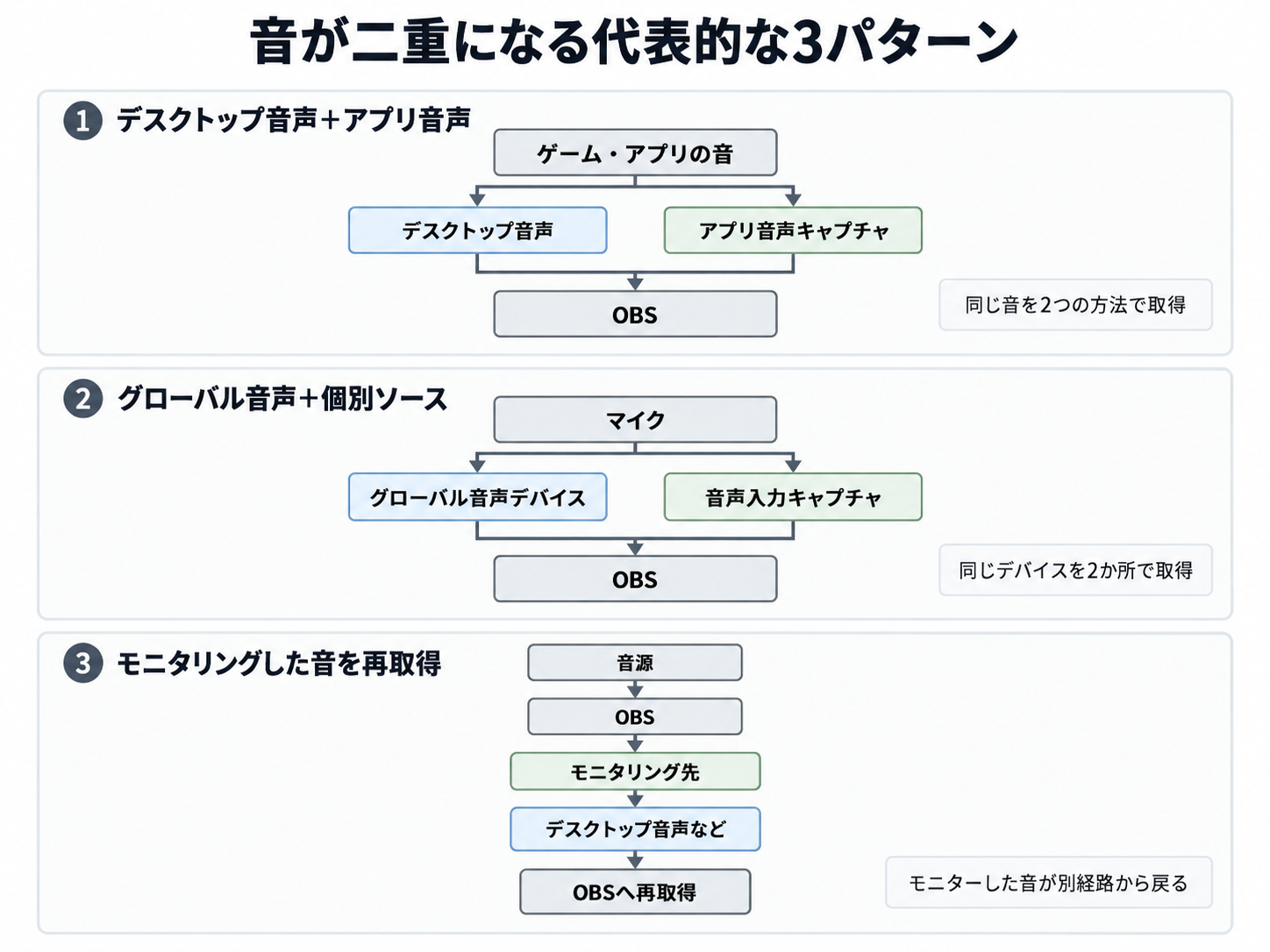
音が二重になる代表的な3パターンです。
- デスクトップ音声+アプリケーション音声キャプチャ
- グローバル音声デバイス+個別ソース
- モニタリングした音を再取得
音声ミキサーで同時に動くメーターを確認する
同じ音を鳴らしたときに、複数のメーターが同じタイミングで動いていないか確認します。
たとえばDiscordの相手が話したときに、
- Discord用の音声ソース
- デスクトップ音声
の両方が反応しているなら、同じ音を2経路から取っている可能性があります。
ただし、複数のメーターが動くこと自体が必ず異常というわけではありません。
見るポイントは、本来1本だけで取得する予定の音が、別の経路にも入っていないかです。
モニタリングした音をもう一度取得していないか確認する
二重音声は、音声ソースを二重に追加した場合だけではありません。
モニタリングした音が、デスクトップ音声などから再びOBSへ戻ってくると、同じ音が重なって聞こえる場合があります。
イメージとしては、
音源 → OBS → モニタリング先 → OBSへ再取得
という流れです。
特にオーディオインターフェースや外部ミキサーを使っている場合は、OBSの外側でも音が回り込むことがあります。
その場合は、OBS内だけを見て原因を断定せず、機材側のルーティングも分けて確認します。
実際にDiscord音声が二重になったときの話
私自身、コラボ配信中に相手のDiscord音声が二重に聞こえるトラブルがありました。
Discord音声はOBSで個別に取得していましたが、それとは別に、相手の声が別の音声経路にも入っているように見えました。
配信中には原因を断定できず、使用しているAG03のルーティングやループバック、モニタリング、物理的な回り込みなど、複数の可能性が残りました。
このときに改めて感じたのは、二重音声では「どの設定が悪いか」を先に決めつけるより、同じ音がどの経路を通っているかを確認する方が切り分けやすいということです。
音が二重になったら、
どのメーターが動くか → その音がどこから入っているか → 同じ音が2本以上ないか
の順で確認してみてください。
配信では聞こえるのに録画だけ音が入らない
配信では正常に聞こえているのに、録画した動画では特定の音が入っていない場合は、録画に使っている音声トラックと、各音声の割り当てを確認します。
まず音声ミキサーのメーターが動いているか確認してください。
配信で聞こえているなら、OBSへの入力と配信への出力はできています。
そのため、確認するのは録画側の設定です。
録画で使う音声トラックを確認する
OBS右下の[設定]→[出力]→ 出力モード[詳細]→[録画]タブを開きます。
ここで、録画に使用する音声トラックを選択できます。
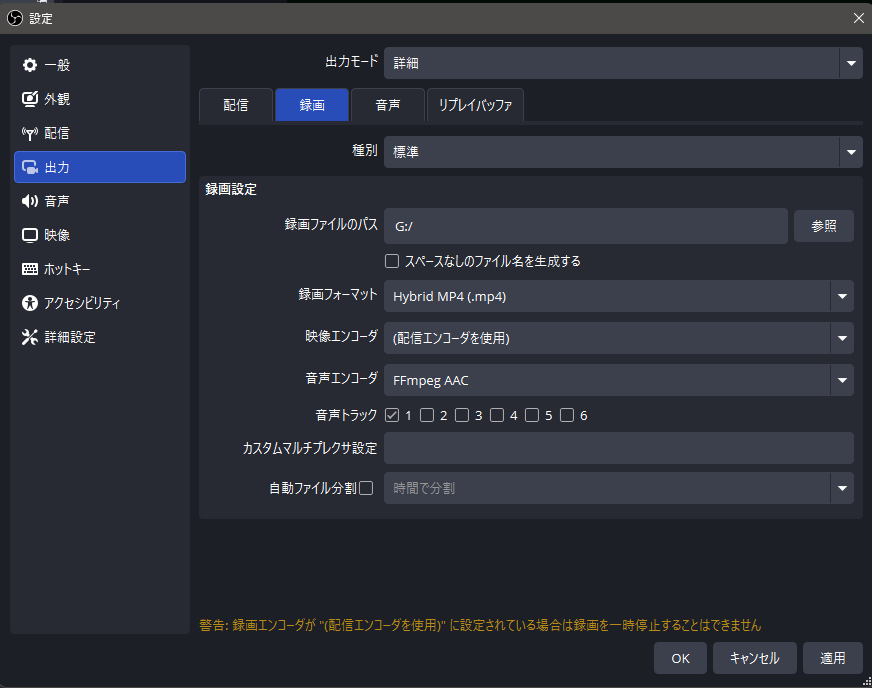
ここで、録画したい音声が入っているトラックが有効になっているか確認します。
たとえば、
- ゲーム音はトラック2
- Discordはトラック3
- マイクはトラック4
に分けているのに、録画側ではトラック1しか有効になっていない場合、それらの音は録画されません。
「オーディオの詳細プロパティ」で割り当てを確認する
次に、OBS下部の[音声ミキサー]→[オプション▼]→[オーディオの詳細プロパティ]を開きます。
ここでは、各音声がどのトラックに送られているか確認できます。
録画側で有効にしているトラックと、各音声の割り当てが一致しているか見てください。
たとえば、
録画側ではトラック1だけ有効 → しかしゲーム音はトラック2にしか割り当てられていない
という状態なら、ゲーム音は録画されません。
録画ファイルに音がないように見えるだけのこともある
複数トラックで録画している場合、動画プレイヤーによっては1つの音声トラックしか再生されないことがあります。
そのため、
- 実際には別トラックに音が入っている
- でも普段使っているプレイヤーでは聞こえない
というケースもあります。
動画編集ソフトなどで複数トラックを確認できる場合は、別のトラックに音が入っていないかも確認してみてください。
この症状では、
配信では聞こえる → 音の取得と配信出力はできている → 録画トラックを見る
という順番で切り分けると分かりやすいです。
ここまで確認しても解決しない場合
ここまでOBS内を確認しても原因が見つからない場合は、OBSの外側に問題がないか確認します。
この段階では、OBSの設定をさらに触り続けるより、
音源 → Windows → 機材 → OBS
のどこで止まっているかを広げて考えます。
OBS以外に原因がないか確認する
候補としては、たとえば次のようなものがあります。
- Windows側の入出力デバイス設定
- オーディオドライバー
- キャプチャーボード
- オーディオインターフェース
- 外部ミキサー
- 2PC配信の音声ルーティング
- 各機材やケーブルの故障・接触不良
たとえば、OBSで正しいデバイスを選んでいても、Windows側で別の出力先へ音を送っていれば、OBSまで届かないことがあります。
また、キャプチャーボードやオーディオインターフェースを使っている場合は、OBS内だけでなく、機材側の設定や接続状態も確認する必要があります。
OBS内を確認しても原因が見つからない場合は、使用しているオーディオインターフェース、キャプチャーボード、外部ミキサーなどの設定や接続も確認してください。
機材ごとに設定方法が異なるため、各機材の取扱説明書やメーカー公式サイトを確認してください。あわせて、ケーブルの抜けや接触不良、機材自体の故障がないかも確認してください。
複雑な配信環境ほど音声経路を一つずつ確認する
2PC配信や外部ミキサーを使っていると、音声の通り道は増えます。
その場合も考え方は同じで、
どこから音が出て、どこを通って、どこへ入っているか
を一つずつ確認します。
たとえば2PC配信なら、
- 配信元PCでは音が出ているか
- キャプチャーボードまで届いているか
- 配信用PCで認識されているか
- OBSの音声ミキサーでメーターが動くか
- 配信へ出力されているか
AG03のようなオーディオインターフェースを使っている場合は、
- PCからAG03へ音が正しく入っているか
- AG03からPCへ戻す音声のルーティングが意図した設定になっているか
- LOOPBACKが意図せず有効になっていないか
- OBSでAG03の音声を正しく取得できているか
- OBSのデスクトップ音声など、別の経路から同じ音を重ねて取得していないか
- ヘッドホンやスピーカーへ正しくモニターできているか
- USBケーブルやオーディオケーブルの接続先・接触不良に問題がないか
といった項目を確認します。
すべての設定を同時に見直すより、どこまで正常かを一つずつ確認した方が原因を見つけやすいです。
2PC配信の接続や音声ルーティングについては、こちらの記事で詳しく解説しています。
OBSの音声トラブルでは、まず音声ミキサーを見る
OBSで音が出ない、配信に乗らない、二重になるといったトラブルが起きたときは、最初から設定を一つずつ変更する必要はありません。
まず確認したいのは、その音がOBSの音声ミキサーまで届いているかです。
- メーターが動かない → OBSへの取り込みまでを確認する
- メーターは動くのに配信に乗らない → 配信への出力を確認する
- 自分には聞こえるのに配信では聞こえない → OBSへの入力と配信出力を確認する
- 配信には聞こえるのに自分には聞こえない → モニタリング側を確認する
- 特定の音だけ入らない → その音だけの取得経路を確認する
- 音が二重になる → 同じ音が複数経路から入っていないか確認する
- 録画だけ音がない → 録画用の音声トラックを確認する
音がどこまで届いているか分かれば、確認する範囲をかなり狭められます。
それでも解決しない場合は、OBSだけに原因があると決めつけず、Windowsや接続機器、2PC環境など、OBSの外側へ確認範囲を広げてください。
この記事では、「全部の設定を確認する」のではなく、「どこで止まっているかを見つける」ことを基本にしています。