

不正アクセスやパスワードに関する問題がニュースでも取り上げられています。パスワードを適切に管理することは、アカウントを安全に利用するうえで大切です。
私も、PCで利用しているGoogleパスワードマネージャーをiPadでも使えるようにしようと、保存したパスワードを自動入力するための設定を進めていました。
ところが、その途中でGoogleパスワードマネージャーのPIN入力がうまくいかず、先へ進めなくなってしまいました。
この記事では、私が実際に遭遇したPIN入力の問題と、そのときに行った対処方法を紹介します。
※この記事は、2026年10月26日時点の情報をもとに作成しています。Googleパスワードマネージャーの仕様や設定画面は、今後のアップデートによって変更される場合があります。
iPadでGoogleパスワードマネージャーのPINが入力できなかった
PCで使っているGoogleパスワードマネージャーの情報をiPadでも利用しようと思い、パスワードの自動入力を設定することにしました。
iPadの「設定」→「一般」→「自動入力とパスワード」でChromeを有効にしようとしたところ、GoogleパスワードマネージャーのPIN入力画面が表示されました。
GoogleパスワードマネージャーとPINとは?
Googleパスワードマネージャーは、Webサイトやアプリのログインに使うパスワードやパスキーを保存・管理するGoogleの機能です。
パスキーは、パスワードを入力する代わりに、指紋認証や顔認証、端末のロック解除などを利用してログインできる仕組みです。
GoogleパスワードマネージャーのPINは、保存されたパスキーを保護し、新しいデバイスで利用するときなどの本人確認に使われます。
PINには数字6桁の形式と、文字と数字を組み合わせる形式があります。
[図挿入予定:Googleパスワードマネージャー、パスワード、パスキー、PINの関係図]
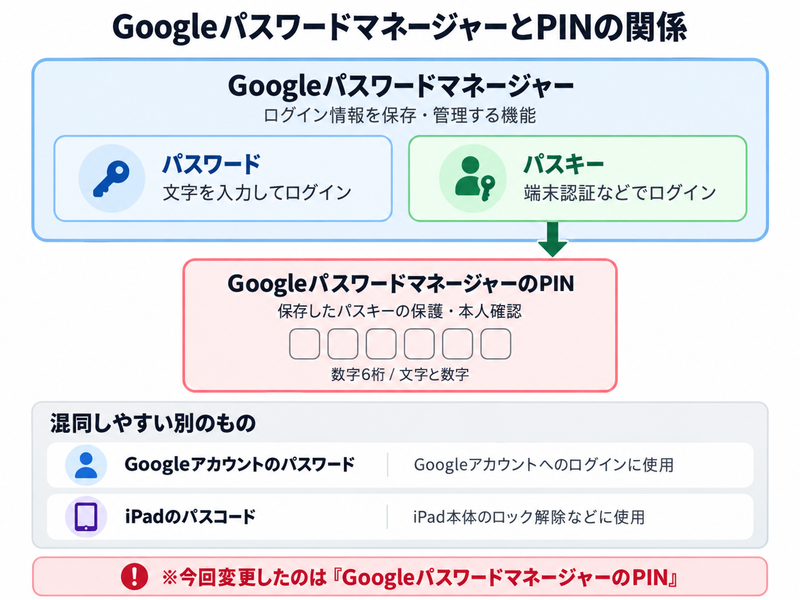
Googleアカウントのパスワード・iPadのパスコードとの違い
今回扱うPINは、GoogleアカウントのパスワードやiPadのパスコードとは別のものです。ほかの2つを変更する必要はありません。
- Googleアカウントのパスワード:Googleアカウントへのログインに使用
- iPadのパスコード:iPad本体のロック解除などに使用
- GoogleパスワードマネージャーのPIN:保存済みのパスキーを保護し、利用するときなどの本人確認に使用
私のiPadに起きた現象
私のiPadに表示されたPIN入力画面には、このような「6つの四角い入力欄」が表示されていました。
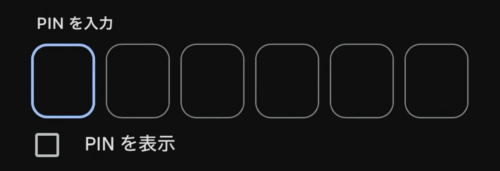
数字キーを押しても一番左の四角が埋まらず、数字そのものが入力できない状態でした。
iPadを再起動してみましたが、改善しませんでした。一方、iPad版Chromeのパスワードマネージャーには、PCで保存したアカウント情報が表示されていました。
そこで、PCからGoogleパスワードマネージャーのPINを変更する方法を試すことにしました。
PCでPINを「文字と数字」に変更する
私の場合、PCのGoogleパスワードマネージャーでPINの形式を、「数字」から「文字と数字」に変更したところ、iPadでも入力できるようになりました。
同じGoogleアカウントのパスワードマネージャーを開く
まず、Googleパスワードマネージャーを利用していたPCでChromeを開きます。
- Chromeの右上にある「︙」をクリックします。
- 「パスワードと自動入力」から「Google パスワード マネージャー」を開きます。
- 左側のメニューで「設定」を開きます。
- 「Google パスワード マネージャーの PIN を変更」を選択します。
Chromeのアドレスバーに 「chrome://password-manager/settings」 と入力すると、設定画面を直接開くこともできます。
PINの変更項目を選択すると、本人確認へ進みます。
なお、PINの変更項目は、どのPCにも必ず表示されるわけではありません。表示されない場合は、同じGoogleアカウントを使用しているか、そのPCでGoogleパスワードマネージャーのパスキーを利用したことがあるかを確認してください。
PINの形式を変更して保存する
本人確認を終えたら、新しいPINを設定します。
「リカバリ PIN の作成」画面の「PINのオプション」ボタンを押すと
- 数字
- 文字と数字
の二つの選択肢が表示されます。
そのうち「文字と数字」を選択すると、6つの四角に数字を入力する画面から、文字を入力できる画面に切り替わりました。
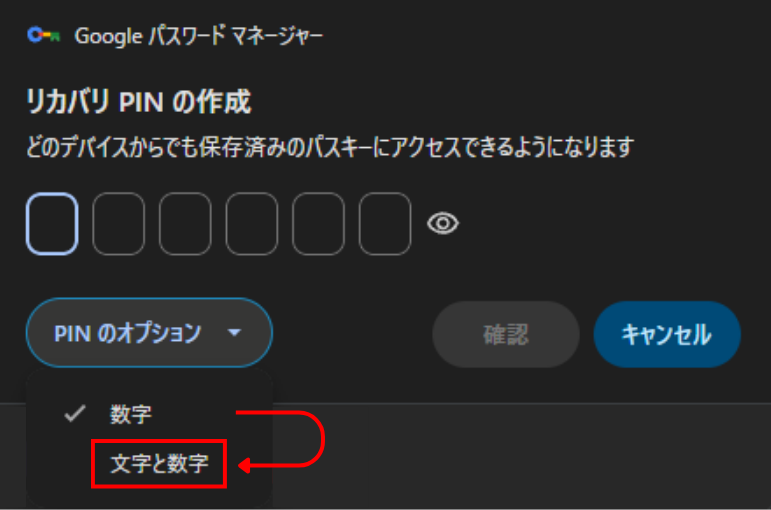
新しいPINを入力し、画面の案内に従って完了します。これでPC側のPIN変更操作は完了です。
操作画面や本人確認の方法は、Chromeのバージョンや利用状況によって異なる場合があります。Google公式ヘルプ「Google パスワード マネージャーの PIN を管理する」で確認してください。
iPhone・iPadからPINを変更する方法
PCがない場合でも、iPhoneやiPadのChromeからGoogleパスワードマネージャーのPINを変更できます。
Google公式ヘルプでは、次の手順が案内されています。
- iPhoneまたはiPadでChromeを開きます。
- 「…(その他)」→「パスワード マネージャー」をタップします。
- 左下の「設定」をタップします。
- 「Google パスワード マネージャーの PIN を変更」を選択し、画面の案内に従って進めます。
なお、PINの変更項目が表示されない場合は、その端末でのパスキーの利用状況やGoogleアカウントなどが関係している可能性があります。
詳しくは、Google公式ヘルプ「Google パスワード マネージャーの PIN を管理する」(iPhone・iPad向け)を確認してください。
Androidスマートフォンについては、Google公式ヘルプによると、GoogleパスワードマネージャーのPINを変更することはできません。 Androidでは代わりに、端末の画面ロックによる認証が使用されます。
まとめ|変更後はiPadでPINを入力できた
今回の問題は、PIN入力画面で数字を押しても入力欄に反映されないというものでした。
PCでGoogleパスワードマネージャーのPINを「文字と数字」に変更することで、入力できるようになりました。
同じように数字PINを押しても入力できず困っている方は、PCからPINの形式を変更する方法も試してみてください。