
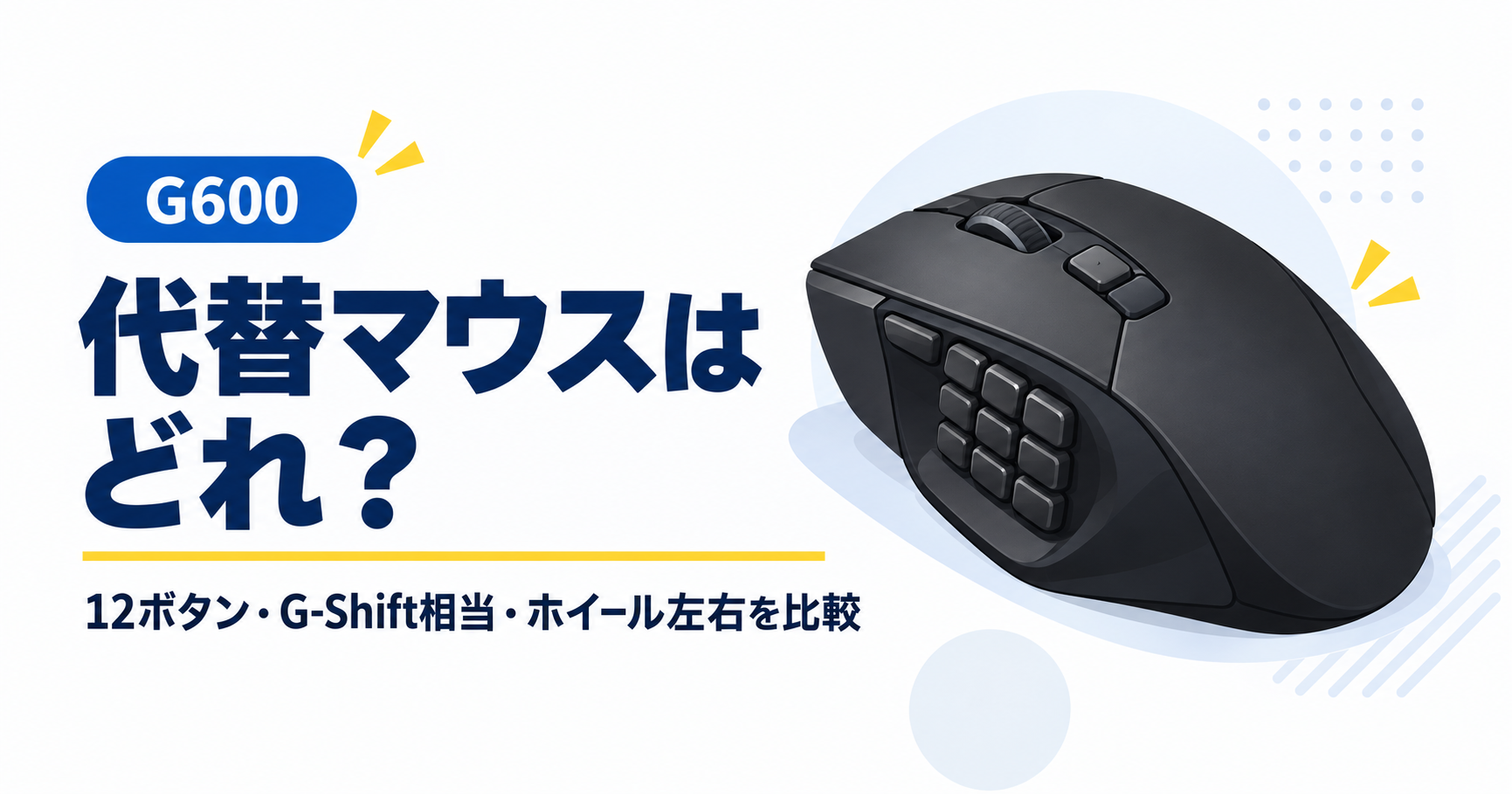
ファイナルファンタジーXIVで「Logicool G600」を使い始めてから、ほかのマウスではゲームができないかもと思うほど使い慣れています。
ところが、G600はすでに生産終了。まだ壊れてはいませんが、今後の買い替えに備えて代わりのマウスを探すことにしました。
調べてみると、特に「薬指のG-Shiftボタン」と「ホイールの左右クリック」をどうするかが、選ぶポイントになりそうです。
G600には、左側面に親指で押す12個のボタンと、右側に薬指で押す「G-Shiftボタン」があります。
G-Shiftは、親指の12個のボタンを、実質24個分の操作に使えるようにする機能です。例えばFF14なら、普段はスキル用の数字キー、G-Shiftを押している間は別のスキル用のキーとして使えます。
また、ホイールを左右に倒して操作できる「ホイールの左右クリック」も特徴です。
今回は、G600の代わりになりそうな多ボタンマウスを調べ、その中から特徴の異なる3製品に絞って比較しました。
それぞれG600から引き継げる機能や違いがあるので、どんな人に向いているのかも紹介していきます。
※この記事は2026年10月時点の情報をもとにしています。価格・在庫・製品仕様などは変更される場合があるため、購入前に最新情報をご確認ください。
G600と代替候補3製品を比較
今回比較するのは、12個のサイドボタンを備えた次の3製品です。
- Razer Naga V3 Pro:薬指側の追加ボタンと交換式サイドプレートが特徴
- Razer Naga V2 HyperSpeed:ホイールの左右クリックに対応した電池式モデル
- CORSAIR SCIMITAR ELITE WIRELESS SE:親指のボタン位置を前後に調整できるモデル
G600との主な違いを、比較表で見ていきましょう。
| 比較項目 | G600 | Naga V3 Pro | Naga V2 HyperSpeed | SCIMITAR ELITE WIRELESS SE |
|---|---|---|---|---|
| 親指側のボタン数 | 12個 | 12個 (6個・2個のプレートへ交換可) | 12個(固定) | 12個 (ボタン群を前後調整可) |
| G-Shift相当のボタン | あり | あり | なし | なし |
| G-Shift相当の機能 | G-Shift | Hypershift | Hypershift | iCUEで代用可能 |
| ホイール左右クリック | あり | あり | あり | なし |
| 2.4GHz無線 | なし | あり | あり | あり |
| Bluetooth | なし | あり | あり | あり |
| USB有線で操作 | あり | あり | なし | あり |
| 重量の目安 | 約133g | 約117g(12ボタン装着時) | 約118〜122g(電池込み)※1 | 約114g |
| 電源 | USB給電 | 内蔵充電池 | 単3電池1本 | 内蔵充電池 |
| ポーリングレート※2 | 最大1,000Hz | 1,000Hz (別売機器で最大8,000Hz) | 最大1,000Hz | 1,000Hz (2.4GHz接続時) |
※1 Naga V2 HyperSpeedの重量は、メーカー公式情報に食い違いがあるため、複数の実機レビューで確認された電池込みの重量を記載しています。詳しくは製品別の説明をご覧ください。
※2 ポーリングレートとは、マウスの動きやクリック情報を1秒間に何回PCへ送るかを表す数値です。数値が高いほど、より細かい間隔で情報を送れます。
G600の機能と重量の基準はLogitech公式ガイドと公式技術仕様、候補機種の根拠は各製品説明のリンクを参照してください。
代替候補の3製品とG600との違い
Razer Naga V3 Pro:G600に一番近い候補
Naga V3 Proは、今回比較する3製品の中で唯一、12個の親指ボタン・G-Shift相当のボタン・ホイール左右クリックがそろっています。G600からの買い替えで、これらの操作を引き継ぎたい人に向いています。
Razerの「Hypershift」は、ボタンを押している間だけ別の割り当てに切り替える機能です。薬指で切り替えながら親指の12ボタンを使うなど、G600と同じように使えますが、ボタンの割り当てはRazerの専用ソフト「Synapse」で設定する必要があります。薬指ボタンは、物理的にロックして使わないようにすることもできます。
さらに、親指側のボタンは12個・6個・2個のサイドプレートに交換可能。FF14などのMMOでは12ボタン、ほかのゲームでは2ボタンや6ボタンと、遊ぶゲームに合わせて使い分けられます。
重さは約117g(12ボタンプレート装着時)。接続は2.4GHz無線・Bluetooth・USB有線に対応し、電源は充電式です。

 ポチップ
ポチップ
Razer Naga V2 HyperSpeed:12ボタンとホイール左右クリックが使えて価格も抑えめ
Naga V2 HyperSpeedは、12個の親指ボタンとホイール左右クリックを備えています。一方、G-Shift相当の専用ボタンはありません。
Hypershiftには対応していますが、G600のような薬指の専用ボタンがないため、同じ操作方法では使えません。 ほかのボタンを切り替え用に設定する必要があり、ボタンの位置によっては使いにくくなります。ボタンの割り当てにはRazerの専用ソフト「Synapse」を使います。Naga V3 Proの交換式サイドプレートや薬指ボタンが必要なければ、価格を抑えて選べるのが魅力です。
重さは電池込みで約118〜122g。メーカーの公式資料には重量の食い違いがあるため、比較表では複数のレビューを参考にしています。電池の種類によっても重さは変わります。
接続は2.4GHz無線とBluetoothに対応していますが、USB有線では操作できません。充電式ではなく単3電池一本を使用します。
 ポチップ
ポチップ
CORSAIR SCIMITAR ELITE WIRELESS SE:12ボタンを使えて前後に動かせる
SCIMITAR ELITE WIRELESS SEは、G600と同じく12個の親指ボタンを備えています。一方、G-Shift相当の専用ボタンとホイール左右クリックはありません。
この製品の大きな特徴は、12個のサイドボタンをまとめて前後に動かせる「Key Slider」です。親指で押しやすい位置にボタン群を調整できます。
重さは約114g。2.4GHz無線・Bluetooth・USB有線に対応し、電源は充電式です。ボタンの割り当てにはCORSAIRの専用ソフト「iCUE」を使います。
G600でホイールの左右クリックを使っていた場合は、その操作を別のボタンやキーボードに割り当てる必要があります。
iCUEを使えば、ほかのボタンを押している間だけ設定を切り替える方法があります。ただし、薬指のG-Shift相当ボタンはないため、G600と同じ操作方法では使えません。
 ポチップ
ポチップ
多ボタンマウスを選ぶときに確認するポイント
「G-Shift」とは? 12ボタンを24通りに使える便利な機能
G600のG-Shiftは、薬指のボタンを押している間だけ、親指の12ボタンに別の操作を割り当てられる機能です。
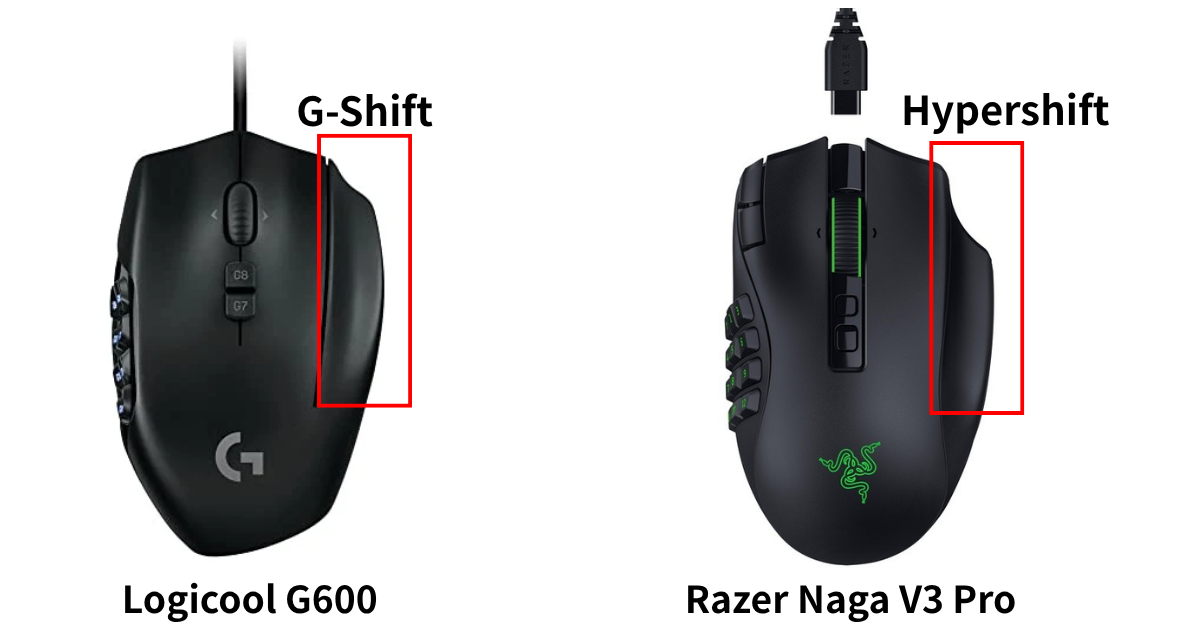
例えばFF14なら、親指の12ボタンに単体攻撃のスキルを設定し、G-Shiftを押している間は範囲攻撃のスキルに切り替える、といった使い方ができます。これなら12個のボタンで、実質24通りの操作ができます。
私自身は誤操作を防ぐためにG-Shiftを無効にしています。その代わり、キーボードのShiftキーを押しながら親指のボタンを使い、単体攻撃と範囲攻撃を切り替えています。左手デバイスなどを使って切り替える方法もあります。
一方、リスナーさんにはG-Shiftを便利に使っていて、おすすめしてくれる方もいます。薬指で切り替えられることが大事かどうかは、使い方によって違います。
今回の3製品で、G600と同じように薬指で切り替えられるのはNaga V3 Proだけです。G-Shiftをよく使う人には、Naga V3 Proが最も有力な買い替え候補になります。
「12個のサイドボタン」と「ホイール左右クリック」とは?
12個のサイドボタンは、マウスの親指側に並んだボタンです。それぞれにゲームのスキルやショートカットキーを割り当てられるので、FF14のように使うスキルが多いゲームで便利です。今回の3製品は、どれも12個のサイドボタンを備えています。
マウスホイールにも、上下に回す、押し込む、左右に倒すといった操作があります。例えば私は、G600のホイール左右クリックにFF14のターゲット切り替えを割り当てています。
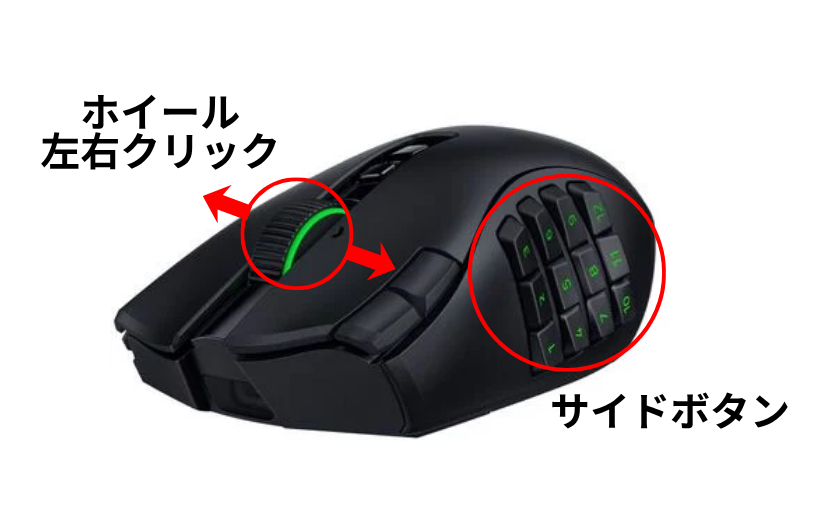
3製品について、ホイールの各操作にゲーム用のキーやショートカットを割り当てられるかを比べました。
| 製品 | 上下回転 | 押し込み | 左右クリック |
|---|---|---|---|
| Naga V3 Pro | 設定可能 | 設定可能 | 設定可能 |
| Naga V2 HyperSpeed | 設定可能 | 設定可能 | 設定可能 |
| SCIMITAR SE | 未確認※ | 設定可能 | 非搭載 |
※SCIMITAR SEの上下回転へのキー割り当ては未確認です。旧モデルでは設定できなかったという口コミがありました。
今回紹介した3製品以外を選ぶ場合も、サイドボタンの数だけでなく、ホイールの上下回転・押し込み・左右クリックに好きな操作を割り当てられるか確認してみてください。
接続・電源・重量は、使う状態をそろえて比べる
- 有線接続:通信が安定しやすく、電池切れの心配がありません。ただし、ケーブルが操作の邪魔になることがあります。今回の3製品では、Naga V3 ProとSCIMITAR ELITE WIRELESS SEが対応しています。
- 2.4GHz無線:低遅延でゲームに向いており、ケーブルも邪魔になりません。今回の3製品には、接続に必要な2.4GHz無線用USBレシーバーが付属しています。
- Bluetooth:普段のPC作業に向いています。PCがBluetooth非対応の場合は、別途Bluetooth用USBアダプターを購入する必要があります。今回の3製品には付属していません。
Naga V3 ProとSCIMITAR ELITE WIRELESS SEは充電式、Naga V2 HyperSpeedは単3電池式です。
バッテリーの持続時間は、メーカー公表値で次のとおりです。
- Naga V3 Pro:2.4GHz無線で最大155時間、Bluetoothで最大280時間(日本語製品ページより)。
- Naga V2 HyperSpeed:2.4GHz無線で最大250時間、Bluetoothで最大400時間(単3アルカリ電池使用時、日本語製品ページより)。
- SCIMITAR ELITE WIRELESS SE:2.4GHz無線で最大150時間、Bluetoothで最大500時間(RGB照明オフ、CORSAIR公式仕様より)。
マウスの重さも使い心地に関わります。FPSなどでは、プロゲーマーもマウスの重さを重要視しており、マウス選びのポイントの一つになっています。
多ボタンマウスはPCゲーム以外でも使える?
FF14や黒い砂漠、PSO2 ニュージェネシスなどのオンラインRPGだけでなく、FPSやアクションゲームでも多ボタンマウスは活用できます。
例えば、武器の切り替えやアイテムの使用、マップの表示などをサイドボタンに割り当てれば便利です。12個すべてを使う必要はなく、よく使う操作だけを設定しても役立ちます。
さらに、ゲーム以外の普段のPC作業でも、多ボタンマウスを活用できます。
普段のPC作業で使う
多ボタンマウスは、ゲーム以外の普段使いや仕事でも便利です。
例えば、親指側のサイドボタンにブラウザーの「戻る・進む」や、Wordなどの「コピー・貼り付け」「元に戻す」を割り当てる使い方があります。
ホイール左右クリックも、Excelのシート切り替えや横スクロール、ブラウザーのタブ切り替えなどに活用できます。
さらに、ホイールの押し込みやその他の追加ボタンにも、音量調整やマイクのミュートなど、よく使う操作を設定できます。
ボタンの割り当てには、Razer製品なら専用ソフト「Synapse」、CORSAIR製品なら専用ソフト「iCUE」を使います。
PS5・PS4・Switch 2でも使えるか
PS5・PS4・Switch 2で多ボタンマウスを使う場合、ゲーム機に接続できても、サイドボタンに割り当てた操作まで使えるとは限りません。
遊ぶゲームやゲーム機、専用ソフトのバージョンによっても動作が異なる可能性があります。
今回はFF14での使用例を中心に、実際の利用者の報告を調べました。
- Logicool G600:PS4・PS5ではFF14でサイドボタンが使えたという報告がありますが、Switch 2では使えなかったという報告があります。
- Naga V3 Pro:PS5ではゲーム側とマウス本体メモリの設定を行い、サイドボタンを使えたという動画があります。Switch 2でもサイドボタンなどが使えたという報告があります。
- Naga V2 HyperSpeed:PS5でサイドボタンが使えなかったという報告があります。
- SCIMITAR ELITE WIRELESS SE:使用できるか確認できませんでした。
今回紹介したのは、調査で確認できた使用報告の一部です。ゲーム機で使いたい方は、購入前に調べてください。
他にもあるおすすめ多ボタンマウス
今回詳しく比較した3製品以外にも、多ボタンマウスにはさまざまな選択肢があります。ここでは、特徴の異なる3製品を紹介します。
SteelSeries Aerox 9 Wireless
親指側に12個のサイドボタンを備えた、約89gの軽量なワイヤレスマウスです。
ホイール左右クリックにも対応しているので、G600と同じような操作ができます。軽さを重視したい人にもおすすめです。
 ポチップ
ポチップ
CORSAIR SCIMITAR RGB ELITE
親指側に12個のサイドボタンを備えた有線マウスです。
サイドボタンの位置を前後に調整できる「Key Slider」を搭載しています。今回紹介したワイヤレスモデルのSCIMITAR ELITE WIRELESS SEと同じく、親指のボタン位置を調整したい人向けです。
 ポチップ
ポチップ
Logicool G502 X
G502 Xは、親指側に12個のサイドボタンがない有線接続のゲーミングマウスです。複数のボタンに好きな操作を割り当てられます。
ホイール左右クリックにも対応しているので、12個もサイドボタンが必要ない人におすすめです。
 ポチップ
ポチップ
まとめ:G600の代わりに選ぶならどのマウス?
G600の代わりを探しているなら、普段使っているボタンや操作に合わせて選ぶのがおすすめです。
- Razer Naga V3 Pro:12個のサイドボタン、ホイール左右クリック、薬指でのG-Shiftに近い操作を使いたい人に。今回の3製品では、G600に最も近い候補です。
- Razer Naga V2 HyperSpeed:12個のサイドボタンとホイール左右クリックが必要で、価格も抑えたい人に。薬指のG-Shift相当ボタンはありません。
- CORSAIR SCIMITAR ELITE WIRELESS SE:12個のサイドボタンの位置を前後に調整したい人に。ホイール左右クリックと薬指のG-Shift相当ボタンはありません。
G-Shiftを使っていないなら、薬指ボタンにこだわらず選べます。一方、ホイール左右クリックをよく使う人は、その操作ができるかも確認しておきたいところです。
今回はこの3製品を中心に比較しましたが、ほかにも軽さや有線接続を重視したマウス、12個もサイドボタンが必要ない人向けのマウスがあります。自分がよく使う操作に合った一台を選んでみてください。