
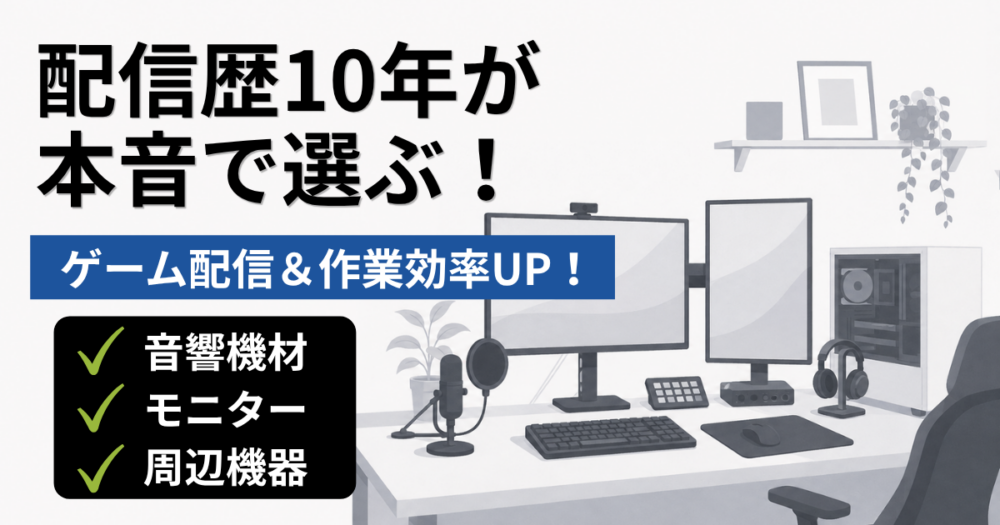
ゲーム配信や日常の作業を快適にするために、デスク環境や周辺機器にこだわるのは本当に大切ですよね。
私は現在、ゲーム用と配信用を分けた「2PC体制」で毎日ライブ配信を行っています。
2PC配信には「ゲームの動作が圧倒的に軽くなる」「配信トラブル時も安心」といった大きなメリットがありますが、実は「使っているマイクやモニター、デスク周りの便利グッズ」の多くは、1PC配信の方にもそのまま役立つものばかりです。
むしろ、高負荷な環境で日常的に配信しているからこそ「本当に使いやすくて壊れない、買ってよかった機材」だけがデスクに残りました。
そこで今回は、配信のクオリティを上げたい方や、デスク周りを快適に整えたい方に向けて、私が実際に愛用している周辺機器や便利アイテムを本音でレビューしてご紹介します!
「1PCでこれから配信を始めたい方」も「デスク環境をアップデートしたい方」も、ぜひ機材選びの参考にしてみてくださいね。
1. 音質を激変させる「マイク・オーディオ機器」
「音質は配信の第一印象を決める」と言われるほど重要ですが、マイクとオーディオインターフェイスの組み合わせは「声がクリアで聞きやすく」なります。
●現在使用中のコンデンサーマイク:marantz MPM-1000
以前はSHURE BETA58Aを使っていましたが、予備として購入したmarantz MPM-1000を試したところ、リスナーさんにマイクを変更したことを知らせずに使っても、変更したことに気付かれませんでした。それ以来、そのまま配信用マイクとして使い続けています。
購入当時は、Yamaha AG03に接続するため、XLR接続ができて手頃な価格のマイクを探して選びました。当時はかなり安く購入できたことも大きな理由です。現在は購入当時より価格が上がっているため、「安くておすすめ」というより、私が現在も実際に使っているマイクとして紹介しています。
SHURE BETA58Aは現在も予備として保管しており、必要に応じてゲーム用PCのボイスチャットなどで使用しています。

 ポチップ
ポチップ
 ポチップ
ポチップ
●配信者の定番(YAMAHA AG03→後継機はAG3MK2)
私は使っているのは「AG03」直感的に音量調整ができるつまみや、手元のボタンひとつでBGMや効果音のバランスを調整できるのがとにかく便利です。2PC配信の複雑な音声ルーティングもこれ一台とOBSの設定で快適にこなせています。後継機はAG3MK2。
 ポチップ
ポチップ
●デスクを広く使えるマイクアーム(Aokeo マイクスタンド)
置き型スタンドと違ってキーボードの打鍵音を拾いにくくなり、デスク上のスペースも広く確保できるようになりました。そして最近知ったのですが、AG03と接続したマイクと口の適切な距離は、5〜20cm(握りこぶし1~2つ分)程度が最適らしいのです。距離が遠すぎると声が小さくなり、ノイズが入りやすくなります。
 ポチップ
ポチップ
「これから配信を始めたいけれど、音質で失敗したくない」という方にもオススメ構成です!
2. 映像・操作性を支える「キャプチャーボード・便利ツール」
2PC配信や複数のゲーム機(PS5・Switchなど)を扱う上で、映像周りの環境づくりはストレスフリーな配信に直結します。ゲーム画面を取り込んだり、配信中の操作を快適にしたりする配信特化アイテムです。
●キャプチャーボード: AVerMedia LIVE GAMER EXTREME 3 GC551G2(外付け型)
4Kパススルーに対応しているため、ゲーム側の画面は高画質・高フレームレートのまま、配信機へ遅延なく映像を送ることができます。設定もシンプルでトラブルが少ないのが魅力です。
 ポチップ
ポチップ
●HDMI切替器 (セレクター) :エレコム HDMI切替器 DH-SW4KB31BK/E
HDMI切替器があると、①PS5 ②Switch ③レトロフリーク などからキャプチャーボードへの切り替え時に、HDMIケーブルを抜き差しする手間がなくなり、キャプチャーボードの端子を傷める心配もなくなりました。
 ポチップ
ポチップ
●スマホ・タブレット用スタンド(配信確認&カラオケ配信)
スマホやタブレットを固定して「配信がちゃんとできているかの確認(コメントチェックなど)」をしたり、カラオケアプリ(Topia)で配信する際にタブレットを設置して使っています。ずっと手で持ち続けるのは疲れるので、配信者には必須級のアイテムです。 ※愛用中のモデルは残念ながら終売となってしまいましたが、今から選ぶなら、ある程度重量があってタブレット、スマホを置いても動きづらい安定感のあるスタンドがおすすめです!特にタブレットの場合重みで倒れたりします。
 ポチップ
ポチップ
3. ゲームの快適さと作業効率を上げる「モニター・モニターアーム」
長時間のゲームプレイでも疲れにくく、配信画面の確認(コメント用など)でも欠かせない機材です。
●ゲーム用PC モニター: DELL Dell S3422DWG 34インチ 曲面 ゲーミングモニター
 ポチップ
ポチップ
ウルトラワイド画面でFF14などでの没入感が抜群!144Hz対応でゲームがぬるぬる動くだけでなく、雑談配信中のコメント欄確認やサムネイル作成などの細々とした作業でも画面が広くて作業効率が良い最高のモニターです。
●配信用PC モニター:配信用PCに2枚モニターをつないで、YouTube Studioなどの配信画面やOBS(配信ソフト)、Discordの確認用などに使用しています。一枚だけじゃ足りないと思い、以前使用していたモニターを流用しました。タブレットやスマホで済ませられる場合は、一枚でも良さそうですね。
・現在使用中のモニター①ASUS VG258QR
ウルトラワイドモニターを買う前にゲーミングモニターとして使っていました。
 ポチップ
ポチップ
・現在使用中のモニター②ASUS VE248
VG258QRを買う前にメインモニターとして使用してました。ゲーミングモニターではなく一般的な60Hzモニターですが、配信確認用サブモニターならこれで十分です!
 ポチップ
ポチップ
★今から選ぶならコレ一択!ASUS VY249HGR
これからモニターを購入予定ならオススメ!120Hz&1ms応答でスクロールが超スムーズ。コスパ最強だと思う。※注意点:本機にはスピーカーが内蔵されていません。ゲーム機などを直接繋いで音を鳴らす場合は、モニター背面のイヤホンジャックに外付けスピーカーを接続するか、ヘッドセットをご使用ください!
 ポチップ
ポチップ
●モニターアーム: ガス圧式アーム 10-27インチモニター対応
2台のモニターを浮かせてデスクを広く使える優れものですが、注意点があります。 メインの34インチ曲面モニターが重すぎるため、アームの調整ネジを限界まで締めても少しずつ下がってきてしまう(おじぎしてしまう)現象が発生しました。
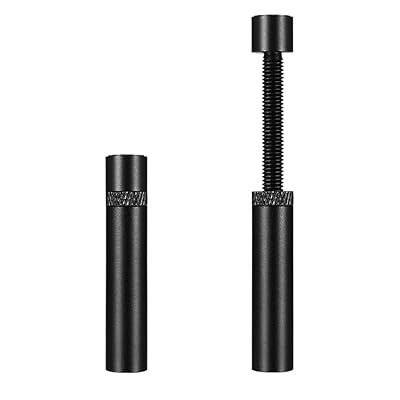
【裏技】モニターが下がってくる(おじぎ)問題の解決策:本来PC内部で使う「グラフィックボード用のサポートステー(支柱)」をモニターとデスクの間に挟んで下から支えるという方法でどうにか問題を解決しました。 これで高さが固定され、おじぎ問題が解決。同じように大型モニターの重さでお悩みの方には非常におすすめの裏技です。ただし見た目はどうかな?w。一番は耐荷重をクリアしたモニタアームを買うことですので、購入時に耐荷重は余裕を持って購入してください!
 ポチップ
ポチップ
4. 毎日触るからこだわりたい「マウス・キーボード・ヘッドセット」
操作感や着け心地がストレートに影響する手元・耳周りの機器です。机周りの配線を考えると無線がいいのですが、私の環境ではマウス、ヘッドセットは有線でなければなりませんでした(Yamaha AG03に接続するため)。
●マウス:Logicool G ゲーミングマウス G600t(有線)
FF14などのMMOゲーム用として長年使っている多ボタンマウスです。親指部分に12個のサイドボタンがあり、スキルやショートカットを割り当てられるため、FF14では特に手放せない存在になっています。Cities: Skylines 2など、MMO以外のゲームでもショートカット登録に使うことがあります。
本体はやや重めですが、それ以上に多ボタンの操作性が便利で、今でも使い続けています。ただし現在は新品での入手がかなり難しく、中古品や高額な出品が中心になっているため、これから購入する人には気軽におすすめしづらい製品になりました。
個人的には「これが壊れたらどうしよう」と思うくらい気に入っているので、今後は代わりになる多ボタンマウスも探していきたいと思っています。
●現在使用中のキーボード: RAZAR BLACKWINDOW RZ03-0286(有線)
しっかりとした打鍵感があり、キーの反応も早いためゲームでの誤操作が減りました。また「打鍵音が好き」と言ってくれるリスナーさんが意外と多く、配信中にあえてカツカツ音を鳴らすこともあります(笑)。
 ポチップ
ポチップ
★今から選ぶなら有力候補!
現在、Amazonでは上記のRazerキーボードは、中古の製品が多く入手しづらいと思います。今から「手頃な価格で配信・ゲーム環境を整えたい」という方には、Logicool G213rもおすすめです。お手頃な価格ながら、専用ソフト(Logitech G HUB)でキーの割り当て変更やマクロ機能、ライティング設定ができます。Logicool G HUBに対応しているため、対応するLogicool G製品をまとめて設定・管理できます。さらにパームレスト付きで、長時間の配信やゲームでも使いやすいキーボードです。私自身、次に買い替える候補のひとつとして考えています。
 ポチップ
ポチップ
●イヤホン/ヘッドセット: ロジクールG433(有線ステレオミニプラグで接続)
ヘッドセットは配信中はあまりしていません。長時間付けていると、耳への圧迫感で頭が痛くなったりすることがあるからです。配信中はスピーカーからマイクに入らない程度の音量で聞いています。意外とマイクに入ったりハウリングしたりしないんですよね。オーディオインターフェイス(Yamaha AG03)やOBS(配信ソフト)の設定にもよると思います。ただし、注意するのはYamaha AG03を使用する場合、USBタイプのヘッドセットでは接続できないので、3.5mmヘッドフォンジャック等の対応機種が必要です。
★今から選ぶならコレ!ロジクール G335
長年愛用しているG433は残念ながら終売となってしまいました。今から同じように「軽量で3.5mm接続ができるロジクールの有線ヘッドセット」を探すなら、ロジクール G335がオススメです。
 ポチップ
ポチップ
●現在使用中のスピーカー:Amazonベーシック ダイナミックサウンドスピーカー
電源はパソコンのUSBポートに差し込んで電源を供給し、プラグを3.5mmヘッドフォンジャックをオーディオインターフェイスに差し込んで使用しています。ヘッドセット同様、Yamaha AG03へ接続したいので3.5mmヘッドフォンジャックが必要でした。下の商品を使っていますが、音量調整のツマミがありません。Yamaha AG03などのオーディオインターフェイスに接続するのであれば必要ないと思いますが、直接PCに接続するのであれば、音量調整ツマミがあるのを選ぶのが良いと思います。物理的に音量調整できた方が楽だからです。
 ポチップ
ポチップ
●その他:ステレオミニジャック(メス) – 6.3mm ステレオ標準プラグ(オス) 変換プラグ AC-666
ステレオミニジャックをステレオ標準プラグに変換し、オーデイオインターフェイスに接続させるために使用しています。数個持っているといざというときに便利だなと思っています。
 ポチップ
ポチップ
5. デスク環境をすっきり見せる「家具・配線整理・照明」
配信画面の映えや、快適な配信環境を支える隠れた重要アイテムです。
●デスク:DIYで自作
自分の部屋のスペースや機材の配置に合わせて作成した自作デスクです。市販品にはないピッタリ感があり、2PC配信に必要な機材群や大型モニターも余裕をもって配置できています。奥行きがたりなかったら少し拡張するとか、微調整したりもします。もし購入する際は、モニターの個数、キーボード、マウスなど机に置くものを書き出して必要な広さを割り出してくださいね。
●ライト・照明:机の真上になる場所にLEDライトを取り付けています。ネジで取り付けできて工事不要、コンセントにさすタイプです。手元が十分明るければ無理に買う必要はありませんが、気になったタイミングで導入を検討するのもアリです。手元が見えないとキーボードを打つのに不便なんですよね。キーボードのキーが光るタイプも良いです。ライトを付けなくても、ササっと作業が終わることもあります。
●配線整理・便利小物:カシオ製 卓上電波時計(目覚まし+日付+時間・秒付き+温度表示)
相当昔に購入したものを愛用していますが、配信中や作業中に「一目で正確な時間と秒数、室温がわかる」というのは想像以上に便利です。PC画面の時計を見ずにサッと確認できるため、長時間の配信管理に欠かせない相棒になっています。温度表記も馬鹿になりません。夏場室温が30度以上になると熱中症の危険もありますし、PCの熱暴走の危険もあります。私の中で30度以上になったらエアコンをつけるようにしています。
 ポチップ
ポチップ
まとめ:自分に合った配信環境を整えて、快適な配信ライフを楽しもう!
今回は、2PC配信を行っている私のデスク周りや愛用の周辺機器・便利アイテムをまとめてご紹介しました。
- 音響・映像: オーディオインターフェイスやHDMI切替器の導入で、音質改善とケーブル抜差しストレスを大幅軽減
- モニター環境: 34インチ曲面+サブモニター構成。アームのおじぎ問題は「グラボ用ステー」で賢く解決
- 操作周り・小物: MMOに強い多ボタンマウスや、長時間の配信確認に必須のスマホスタンドなど、快適性を重視
デスク環境や配信機材は、一気にすべてを揃える必要はありません。ご自身のプレイ環境や配信スタイルに合わせて、優先度の高いものから少しずつアップデートしていくのがおすすめです。ストレスのある環境だと長続きしませんから、ちょっとずつアップデートするのが長続きのコツかな。こう見えて私、10年以上配信してますので(笑)
この記事が、あなたのデスク環境づくりや配信機材選びの参考になれば幸いです!
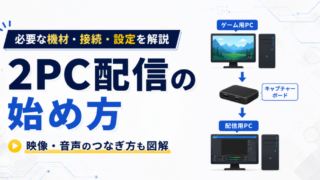
■ あわせて読みたい配信・環境づくりのおすすめ記事
●【2026年最新】2PC配信に必要な物・やり方・接続方法を解説!