WordPressで記事を書いていると、「文章を消してしまった」「間違った内容で保存した」「投稿そのものを削除した」といったことになった経験があります。
こんなときは、「今どの状態になっているか」によって、戻し方が変わります。
この記事では、記事を元に戻したい状況をケースごとに分けて紹介しています。
まずは今の状態を確認して、当てはまる方法へ進んでください。投稿だけでなく、固定ページでも同じ方法で戻せます。
この記事は2026年10月7日時点の内容です。WordPress 7.1.3、Cocoon 2.9.5を使用しています。
まず「今どの状態か」を確認する
| 今の状態 | 使う方法 |
|---|---|
| 編集中に文章を消した・書き換えた | 元に戻す |
| 保存・更新したあとに前の状態に戻す | リビジョン |
| 保存前の編集内容が消えた | 自動保存 |
| 投稿・固定ページそのものを削除した | ゴミ箱 |
| どこにも残っていない | バックアップなどを確認 |
「どれを使えばいいか分からない」という場合は、上から順番見て、状態と照らし合わせください。
編集した直後なら「元に戻す」
文章を消した直後や、ブロックを動かしてしまった直後なら、まず「元に戻す」を使います。
① 画面上部の「元に戻す」矢印を押す
投稿編集画面の左上付近にある、左向きの矢印を押します。直前に行った編集が1つ前の状態へ戻ります。
② Ctrl+Zでも元に戻せる
Windowsなら Ctrl+Z、Macなら Command+Z でも同じように戻せます。
何度か操作してしまった場合も、戻せる範囲なら繰り返し押すことで1つずつ前の状態へ戻れます。
編集中に「あ、消した」と気づいた場合は、リビジョンを探す前にこの方法を試すのがいちばん簡単です。
保存・更新したあとなら「リビジョン」から戻す
下書き保存や更新をしたあとで、「さっきの内容に戻したい」と気づいた場合は、WordPressの「リビジョン」を使います。
① 編集画面で「リビジョン」を開く
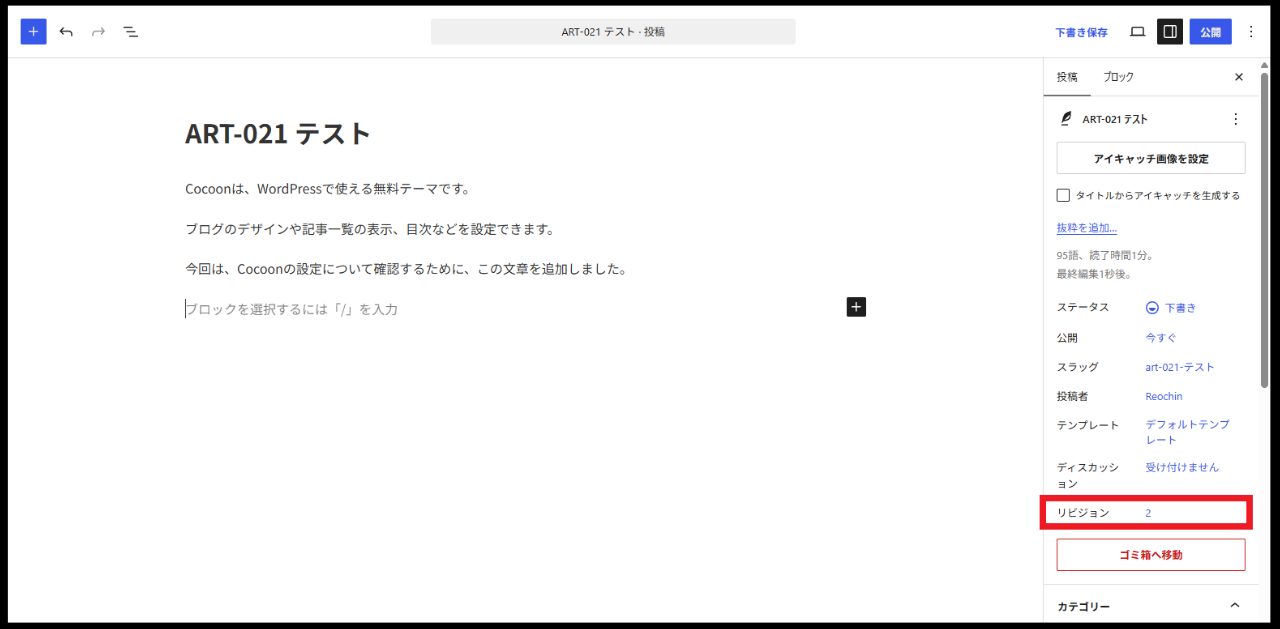
戻したい投稿の編集画面を開きます。
右側の設定欄を見ると、「リビジョン 2」のように表示されます。
この数字は、その投稿に現在残っているリビジョンの件数です。
リビジョンは、保存した記事の過去の状態を残しておき、あとから以前の内容へ戻せる機能です。
何度か保存・更新して履歴が作られていると、保存や更新を重ねると、この数字も増えていきます。
② 戻したいリビジョンを選ぶ
リビジョン画面が開いたら、「前へ」「次へ」やスライダーなどを使って過去の状態を切り替えます。
画面の見た目はWordPressの環境によって異なる場合がありますが、本文の違いを見ながら、戻したい状態を選びます。
③ 「このリビジョンを復元」を押す
戻したい内容を選ぶ → 「このリビジョンを復元」を押す → 編集画面へ戻る
本文が目的の状態に戻っているか確認します。
間違ったリビジョンを復元しても、以前の履歴が残っていればもう一度戻せます。
リビジョンを復元すると、過去の履歴を全部消して巻き戻すのではなく、復元した内容が現在の記事へ反映され、その状態が新しい履歴として追加されます。
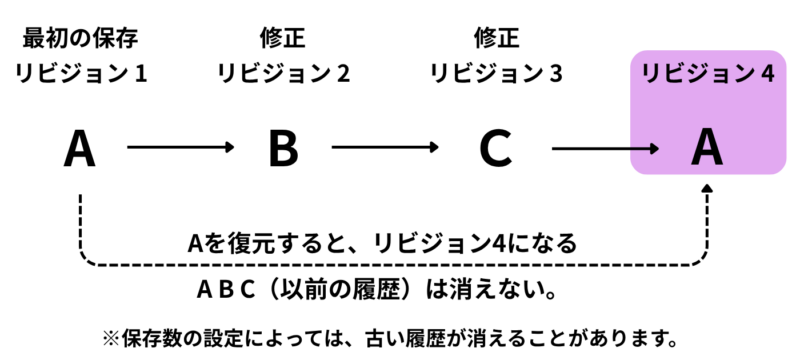
そのため、間違った内容を復元してしまった場合でも、以前のリビジョンが残っていれば、もう一度リビジョンを開いて別の版を復元できます。
WordPress標準ではリビジョン保存数に数値上限はありません。
ただし、プラグインや設定によって保存数が制限されている場合は、新しい履歴が増えるにつれて古い履歴が消えるので注意が必要です。
保存前の内容が消えたら「自動保存」を確認する
保存する前にブラウザを閉じてしまったなどが原因で、編集中の文章が消えた場合は、「自動保存」が残っていないか確認します。
自動保存は、編集中の内容をWordPressが自動的に一時保存してくれる仕組みです。リビジョンのように自分で保存した履歴とは少し違います。
① 消えた投稿を編集画面で開く
WordPress管理画面 → 「投稿」→「投稿一覧」→ 編集していた記事を開きます。
② 自動保存の復元案内が表示されていないか見る
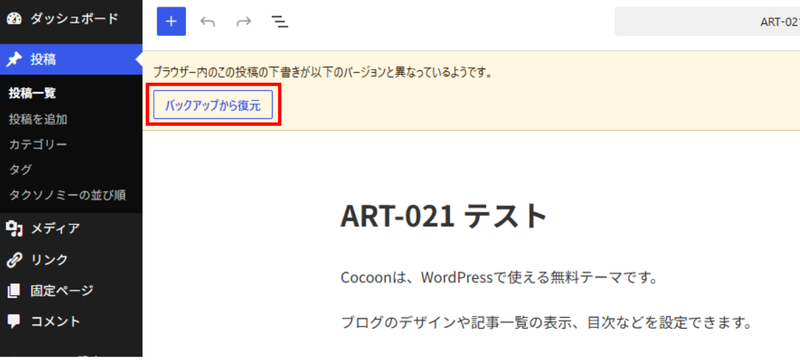
編集画面に「バックアップから復元」などの案内が表示された場合は、その案内から保存前の内容を確認できます。
③復元する内容を選ぶ
「バックアップから復元」を押す → 内容を見る → 必要な内容であれば復元します。
復元できる内容が残っていない場合は、この方法では戻せません。その場合はリビジョンやバックアップも確認します。
投稿そのものを削除したら「ゴミ箱」から戻す
文章ではなく、投稿そのものを「ゴミ箱へ移動」してしまった場合は、投稿一覧のゴミ箱から復元できます。
① 投稿一覧から「ゴミ箱」を開く
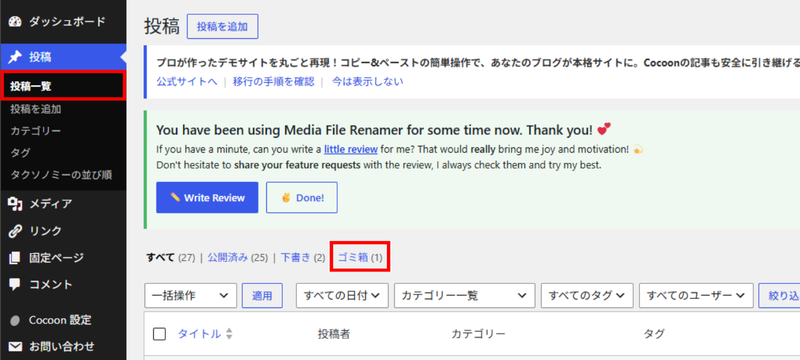
WordPress管理画面 → 「投稿」→「投稿一覧」と進みます。
一覧の上にある「すべて」「公開済み」「ゴミ箱」などの中から「ゴミ箱」を押します。
② 戻したい記事の「復元」を押す
ゴミ箱の中から戻したい記事を探す → 記事タイトルにカーソルを合わせる → 「復元」を押します。
③ 「すべて」に戻って記事を確認する
投稿一覧の「すべて」を開く → 復元した記事が一覧へ戻っていることを確認します。
固定ページを削除した場合も、「固定ページ」→「固定ページ一覧」→「ゴミ箱」から同じように復元できます。
WordPressの標準設定では、ゴミ箱へ入れた投稿は30日後に完全削除されます。自分でゴミ箱を空にした場合も、ゴミ箱からは復元できなくなります。
どの方法でも戻せない場合
「元に戻す」を使えない、必要なリビジョンや自動保存もない、ゴミ箱にも残っていない場合は、WordPress標準の機能では戻せません。
その場合は、バックアップが残っていないか確認します。
たとえば、バックアッププラグインを使っていたり、レンタルサーバーに自動バックアップ機能があったりすれば、削除前・上書き前のデータへ戻せることがあります。
復元方法は、お使いのプラグインやレンタルサーバーの説明を確認してください。
まだバックアップを取っていない方は、今後に備えてバックアッププラグインの導入も検討しておくと安心です。
まとめ
WordPressで記事を消したり上書きしたりしても、状態によっては元に戻せます。
- 編集中に今消した → 「元に戻す」または Ctrl+Z
- 保存・更新してしまった → リビジョン
- 保存前の内容が消えた → 自動保存
- 投稿そのものを削除した → ゴミ箱
- どこにも残っていない → バックアップを確認
まずは「今の自分がどの状態なのか」を確認して、当てはまる方法を試してください。