
ゲーム配信をしていると、OBSのゲーム画面が真っ黒だったり、ソースにゲーム画面を追加しているのに映っていなかったりすることがあります。「OBSの設定が悪いのか」「ゲーム側なのか」「キャプチャーボードなのか」など、原因も分かりにくく、解決するまで時間がかかったりします。
原因が1つとは限らないため、最初から細かい設定を片っ端から変えるより、まず自分で簡単にできることから試してみます。再起動や接続し直しだけで戻ることもあります。
それでも直らない場合は、映像がどこまで届いているかを見ながら、原因になっていそうな場所を少しずつ絞っていきます。
この記事では、Windows PCでOBSを使う環境を中心に、PCゲームはOBSと同じPCで配信する1PC構成、PS5・Switchはキャプチャーボード経由でOBSへ取り込む構成を前提にしています。
PCゲームでは、OBSの「ゲームキャプチャ」を中心に解説しています。
OBSへゲーム画面を取り込む初期設定自体がまだ済んでいない場合は、先に「OBSでYouTubeゲーム配信を始める方法|PC・PS5・Switch対応」を参考にしてください。
症状に近いものを確認する
OBSでゲーム画面が映らないときは、まず今の状態を確認します。
何も映っていない「黒画面」の状態も、OBSにはソースを追加しているのに画面に表示されていない場合、PCゲームをゲームキャプチャで取り込めていない場合、キャプチャーボードを認識できていない場合、機器は認識していても映像信号が来ていない場合など、色々あります。
| 今の状態 | 主な原因候補 | 確認する見出し |
|---|---|---|
| ゲーム画面をソースに追加しているのに、OBSに映らない/表示がおかしい | シーン・ソースの選択、表示/非表示、重なり、位置・サイズなど | 「OBSのシーン・ソースを確認する」 |
| PCゲームがOBSで映っておらず、黒画面になっている | ゲームキャプチャのモード・対象、ゲーム固有の制限、権限、競合ソフトなど | 「PCゲームがOBSに映らないときの確認」 |
| OBSでキャプチャーボードを選べない | USB接続、PC側での機器認識、他アプリによる機器の使用など | 「PS5・Switchをキャプチャーボードで映せないときの確認」 |
| キャプチャーボードは選べるが黒画面/No Signalになる | HDMI信号、HDCP、ゲーム機の電源・映像設定、解像度・FPSなど | 「PS5・Switchをキャプチャーボードで映せないときの確認」 |
急に映らなくなったときに試したいこと
急にOBS画面にゲーム画面が映らなくなった場合は、設定を大きく変える前に、簡単な方法から試してみます。
- OBSを再起動する
- PCゲームなら、ゲームもいったん終了して起動し直す
- キャプチャーボードを使っている場合は、USBやHDMIを接続し直す
- PCを再起動する
- ゲーム機・キャプチャーボード・PC・OBSの起動や接続の順番を変えてみる
設定そのものが間違っている場合は、再起動や接続し直しだけでは直りません。ただし、一時的な認識不良や初期化のタイミングが原因なら、これだけで映像が戻ることもあります。
直らない場合は、設定や接続を順番に確認します。
OBSのシーン・ソースを確認する
OBSでゲーム画面を表示するための「シーン」と「ソース」が正しく用意されているかを確認します。
PCゲームでもキャプチャーボードでも、OBSでソースが非表示になっていたり、別のシーンを開いていたりすると、映像自体は取得できていてもプレビューには表示されません。
使っているシーンとソースを確認する
OBSで、ゲーム配信で使う「シーン」を選びます。
次に「ソース」を確認して、PCゲームなら「ゲームキャプチャ」、PS5・Switchなどをキャプチャーボード経由で取り込む場合は「映像キャプチャデバイス」があるか確認してください。
ゲームキャプチャや映像キャプチャデバイスがない場合は、追加するところからはじめてください。
「OBSでYouTubeゲーム配信を始める方法|PC・PS5・Switch対応」では、PCゲームとPS5・Switchの追加方法を解説しています。
とくに「映像キャプチャデバイス」を追加するときは注意が必要です。
PS5とSwitchを同じキャプチャーボードから取り込んでいる場合は、PS5用・Switch用として同じキャプチャーボードのソースを別々に新しく作りません。
すでに作成している「映像キャプチャデバイス」がある場合は、一覧から既存のソースを追加して使います。
同じキャプチャーボードを複数の新規ソースとして作ると、片方が映らないなどの原因になることがあります。
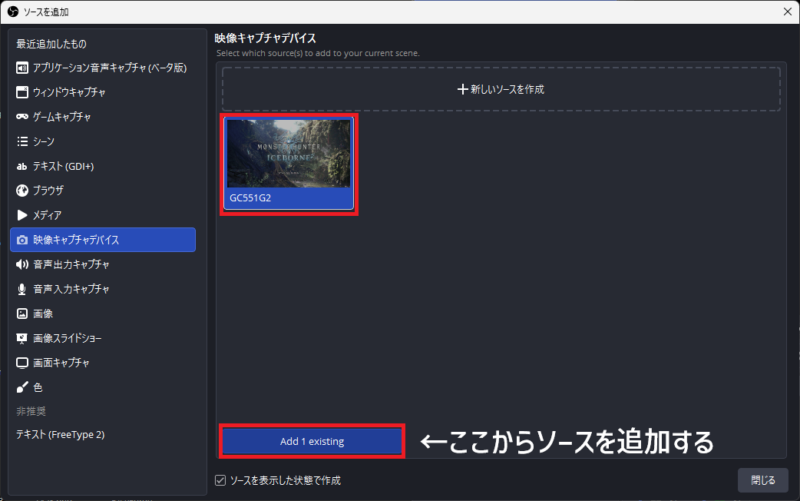
すでに同じキャプチャーボードを「映像キャプチャデバイス」として追加している場合は、新しく作り直さず、一覧に表示されている既存のソースを追加して使います。
ソースが非表示・他のソースの下・画面外になっていないか確認する
ソースはあるのにゲーム画面が見えない場合は、まずソース右側の「目のアイコン」を確認します。
非表示(目のアイコンが暗転して斜線が入っている状態)の場合は、クリックして「表示」へ戻します。
また、OBSではソース一覧の上にあるものほど手前に表示されます。ゲーム画面より上に、大きな画像などがあるとゲーム画面が隠れてしまうことがあります。
ソースを選択したときに位置やサイズがおかしい場合は、「変換をリセット」や「画面に合わせる」(ソース上で右クリック→「変換」)を使って、いったんプレビュー内へ戻してみます。
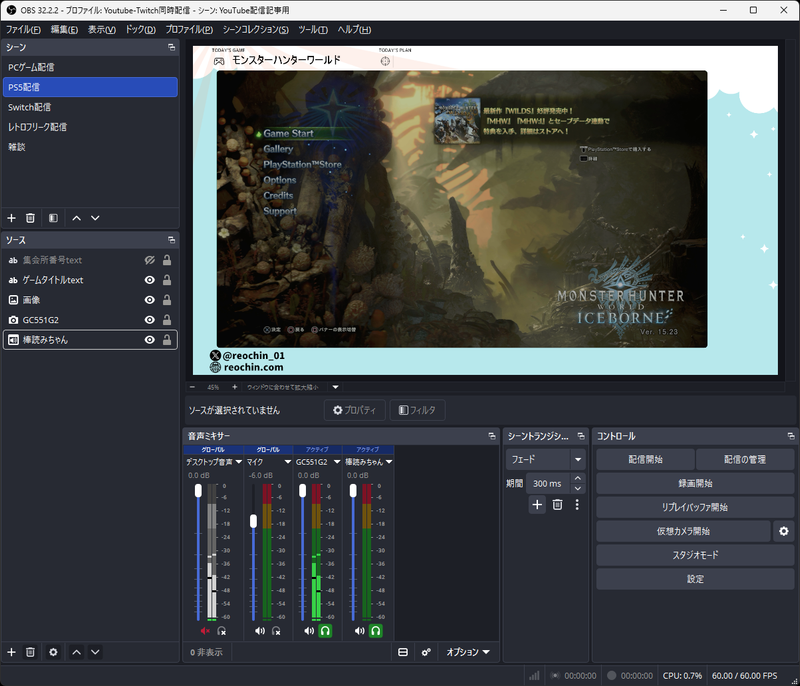
ここまででゲーム画面が表示された場合は、PCゲーム側やキャプチャーボード側の設定まで変更する必要はありません。
PCゲームがOBSに映らないときの確認
OBSのシーンとソースに問題がなく、PCゲームがOBSに映らず黒画面になる場合は「ゲームキャプチャ」を確認します。
ゲームキャプチャはPCゲームを取り込むときに使う方法ですが、ゲームによっては追加の設定が必要だったり、ゲームキャプチャでは取り込めなかったりする場合があります。
ゲームキャプチャのモードと対象ウィンドウを確認する
ゲームキャプチャのプロパティを開き、まず「モード」を確認します。
特定のゲームを指定して取り込んでいる場合は、ゲームを起動した状態で、対象のウィンドウに正しいゲームが選ばれているか確認してください。
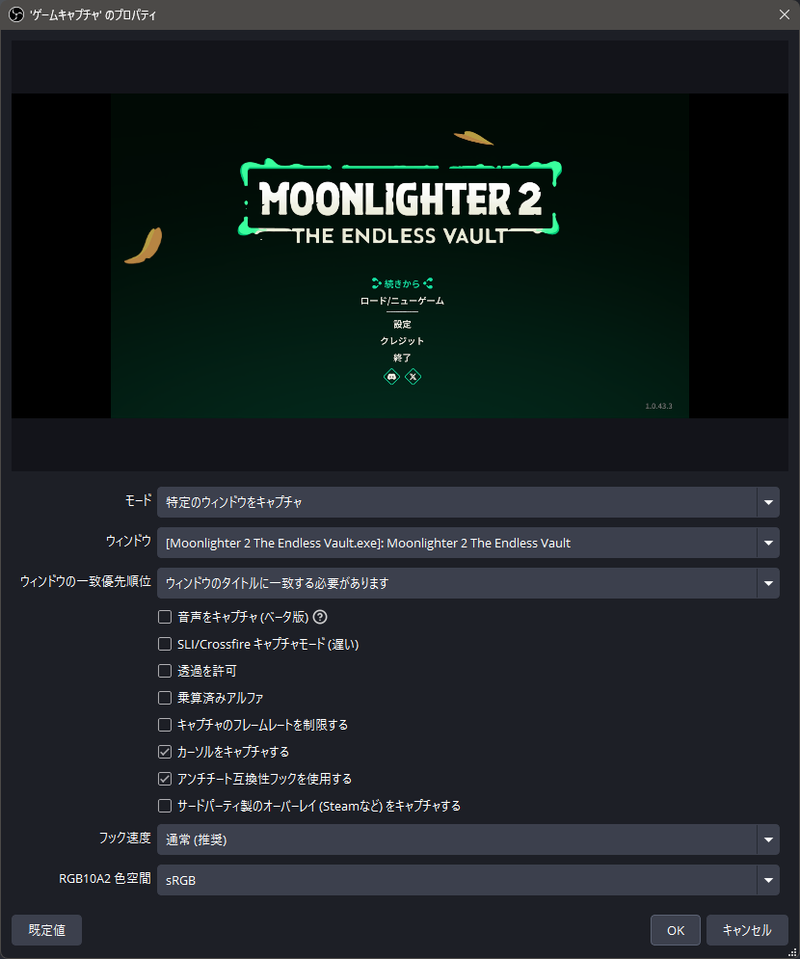
別のゲームやランチャーを選んでいたり、ゲームを起動する前の状態で別ウィンドウを指定していたりすると、目的のゲーム画面は表示されません。
フルスクリーンのゲームは、OBSを確認するためにAlt+Tabなどでゲームから離れると描画を止めることがあります。その場合は、OBSのプレビューだけで判断せず、短いテスト録画をして確認するか、ゲームを一時的にウィンドウ/ボーダーレス表示へ変更して確認します。
ゲーム固有の制限がないか確認する
モードと対象ウィンドウが合っていても、ゲーム側の仕様やアンチチートなどの影響で「ゲームキャプチャ」では取り込めないことがあります。
ほかのゲームは映るのに特定のゲームだけ映らない場合は、そのゲームの公式情報やOBS公式の既知の制限を確認してください。ゲームキャプチャに対応していない場合は、ウィンドウキャプチャや画面キャプチャなど、別の取り込み方法が必要になることもあります。
管理者実行や競合ソフトを確認する
一部のゲームでは、OBSを管理者として実行しないとゲームキャプチャで取得できない場合があります。
ただし、すべてのゲームで必要なわけではありません。モードと対象ウィンドウを確認しても映らない場合や、そのゲームで管理者実行が必要とされている場合には設定してみてください。
「管理者として実行」は、OBSをいったん終了し、OBS Studioを右クリックして「管理者として実行」を選ぶと実行できます。
これで映るようになった場合は、デスクトップの「OBS Studio」アイコンを右クリックし、「プロパティ」→「互換性」→「管理者としてこのプログラムを実行する」にチェックを入れ、「適用」→「OK」を選ぶと、以後も管理者権限で起動できます。
また、FPS表示、オーバーレイ、別の録画・キャプチャーソフトなど、ゲーム画面へ同時に処理を入れるソフトがゲームキャプチャと競合することがあります。
心当たりがある場合は、いったん競合ソフトを終了して「OBSとゲームだけに近い状態」を試してください。
複数GPUを使っているPCはGPU設定を確認する
ノートPCや一部のデスクトップPCでは、内蔵GPUと高性能GPUのように複数のGPUを使っていることがあります。
この環境では、OBSとゲームが別のGPUで動作していると、ゲームキャプチャで取得できない場合があります。
複数GPUのPCを使っている場合だけ、Windowsのグラフィック設定でOBSとゲームがどのGPUを使用しているか確認してください。
デスクトップPCでGPUが1つだけの場合など、該当しない人はこの設定を変更する必要はありません。
自分のPCが複数GPU構成か分からない場合は、購入時の仕様書や説明書、メーカーの製品ページなどを確認してください。
別の取り込み方法を試す
ここまで確認しても特定のゲームだけ映らない場合は、そのゲームをウィンドウまたはボーダーレス表示にして「ウィンドウキャプチャ」を試します。
古いゲームやエミュレーターなども、ゲームキャプチャでは取り込めず、別のキャプチャ方法で映る場合があります。
画面キャプチャを使えば映る場合もありますが、デスクトップ全体を配信へ映す可能性があるため、通知や個人情報が表示されないよう注意してください。
特定のゲームだけ映らない場合は、「ゲーム名+OBS+映らない」「ゲーム名+ゲームキャプチャ」などで検索すると、そのゲーム固有の制限や対処方法が見つかることがあります。
PS5・Switchをキャプチャーボードで映せないときの確認
PS5やNintendo SwitchなどをキャプチャーボードでOBSへ取り込む場合、映像は
ゲーム機 → HDMI → キャプチャーボード → USB → PC/OBS
の順に届きます。
この流れを意識すると、「どこまで映像が来ているか」を考えやすくなり、問題を把握する手掛かりになります。たとえば、ゲーム機の電源が入っていなければ、その先のHDMIやOBSを確認しても映像は届きません。
ここからは、実際によく確認する項目や、OBSで確認する項目から見ていきます。
OBSでキャプチャーボードを認識・選択できているか確認する
OBSで「映像キャプチャデバイス」のプロパティを開き、「デバイス」から使用しているキャプチャーボードを選べるか確認します。
一覧にキャプチャーボードが出てこない場合は、USBケーブルを接続し直したり、USB 3.xなどキャプチャーボードが対応している別のUSBポートへつないだりして、PCがキャプチャーボードを認識するか試してみます。
USBハブや延長ケーブルを使っている場合は、一度外して、PC本体の対応USBポートへ直接接続してみてください。また、他のUSB機器を接続している場合は、キャプチャーボードの接続先を別のUSBポートへ変えて試してみます。
キャプチャーボードごとに必要なUSB規格や対応環境は異なります。この記事で具体例として扱うAVerMedia LIVE GAMER EXTREME 3(GC551G2)はUSB 2.0に対応していないため、USB 2.0ポートでは使用できません。
AVerMedia LIVE GAMER EXTREME 3(GC551G2)製品仕様(公式)
専用ドライバやメーカーソフトが必要な機種を使っている場合は、その機種の公式サポート情報も確認してください。
他のアプリがキャプチャーボードを使っていないか確認する
キャプチャーボードをOBSで使うときは、メーカーソフトやカメラアプリ、会議アプリなど、同じキャプチャーボードを使う可能性があるアプリは終了しておきます。
他のアプリが先にキャプチャーボードを使用していると、OBSで映らない場合があります。
OBSを終了した状態でメーカーソフトには映るのに、OBSでは映らない場合は、OBS側の設定に原因がある可能性があります。メーカーソフトで映ることを確認したら、メーカーソフトを終了してからOBSを開いてください。
OBSの「映像キャプチャデバイス」でキャプチャーボードを選べるのに映像が表示されない場合は、Windowsのカメラアクセスも確認します。キャプチャーボードがWindowsでカメラ系デバイスとして扱われる場合があるためです。Windows 11では「設定」→「プライバシーとセキュリティ」→「カメラ」を開き、「カメラへのアクセス」と「デスクトップ アプリがカメラにアクセスできるようにする」がオンになっているか確認してください。
キャプチャーボードは選べるのに映らない場合はOBS側の映像設定を確認する
OBSでキャプチャーボードを選択できるのに画面に映らない場合は、「映像キャプチャデバイス」の解像度やFPSも確認します。
OBSでは、キャプチャーデバイスが対応していない解像度を指定すると映像が表示されない場合があります。
原因が分からない場合は、まず解像度/FPSタイプをデバイス既定値へ戻して映るか確認し、映像が出てから必要な設定へ調整してみます。
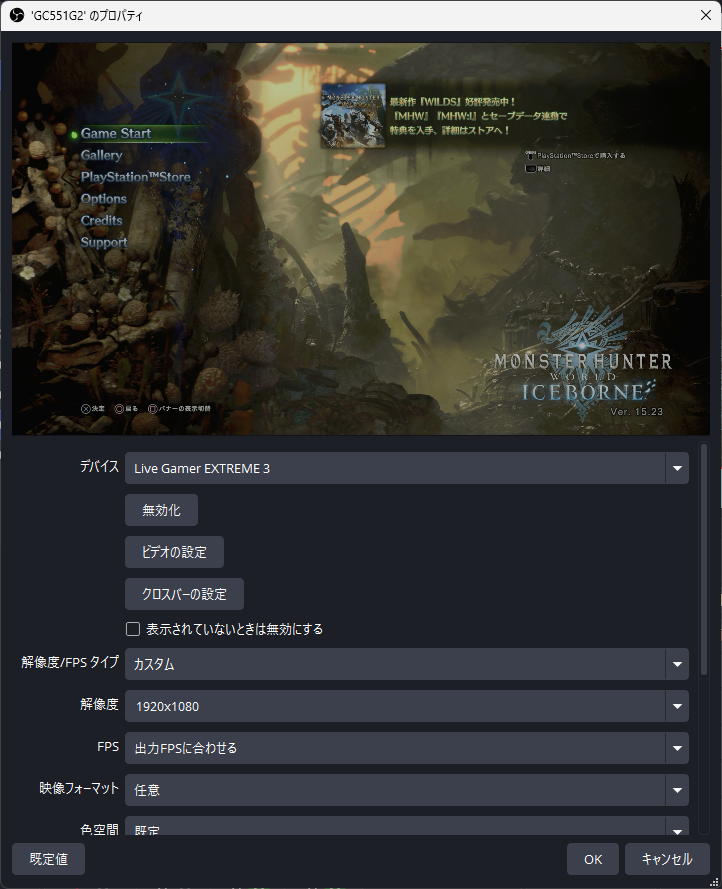
映像キャプチャデバイスのプロパティで一度「無効化」してから、もう一度「有効化」すると映像が戻る場合もあります。
同じキャプチャーボードを複数のソースとして追加している場合は、既存のソースを使う形にまとめます。
HDMIとゲーム機からの映像信号を確認する
OBS側でキャプチャーボードを認識できているのに黒画面や「No Signal」になる場合は、ゲーム機からキャプチャーボードまで映像が届いているか確認します。
まずゲーム機の電源が入っていて、スリープ状態になっていないか確認します。
そのうえで、ゲーム機からキャプチャーボードのHDMI INへ接続できているか、HDMIケーブルが抜けかけていないか確認してください。
パススルーを使っている場合で、テレビやモニターにも映らない場合は、ゲーム機やHDMI、キャプチャーボード側に原因がある可能性があります。テレビやモニターには映っているのにOBSだけ映らない場合は、USB接続やOBS側の設定を中心に見直します。
私自身も、キャプチャーボードが反応しなくなったときにHDMIを接続し直すと映像が戻ったことがあります。設定に問題がなくても一時的な認識不良で映らなくなることがあるため、HDMIを接続し直して映像が戻るか試してみるのも一つの方法です。
HDMIを接続し直すと映像が戻る状態が何度も続く場合は、キャプチャーボードのファームウェアや機種固有の設定が関係していることもあります。使用しているキャプチャーボードのメーカー公式サポートや製品ページも確認してみてください。
2PC配信の場合は、ゲームPCと配信用PCの起動順を変えてみることで改善することもあります。詳しい接続方法は「2PC配信に必要な物・やり方・接続方法を解説」を参考にしてください。
PS5はHDCPと映像モードを確認する
PS5のゲーム映像をキャプチャーボードで取り込む場合は、HDCPの設定を確認します。「設定」→「システム」→「HDMI」にあるHDCPをオフにして映るか確認してください。
HDCPで保護された映像は、対応していないキャプチャーボードでは表示・録画・配信できません。私が使っている「GC551G2」もHDCP保護信号の表示・録画・配信には対応していません。
また、ゲーム機の出力解像度・リフレッシュレート・HDR・VRRなどと、使用しているキャプチャーボードの対応範囲が合っていない場合も映像が出ない原因になります。
高解像度・高リフレッシュレートの設定を使っている場合は、キャプチャーボードの仕様を確認し、まず一般的な解像度やリフレッシュレートへ下げて映るか確認してください。
Switchはドックの電源とTVモードを確認する
Nintendo Switchをキャプチャーボードで取り込む場合は、ドックにACアダプターとHDMIを接続し、起動したSwitch本体をドックに挿します。テレビやモニターに映像が出る状態がTVモードです。キャプチャーボードで映らない場合は、Switchドックをテレビやモニターへ直接つないで映るか試してみます。
Nintendo Switch Liteはドックへ接続してHDMI出力することができないため、この方法ではキャプチャーボードへ映像を送れません。
2PC配信の場合
この記事は1PC配信を基本にしています。
2PC配信で同じように映像が来ない場合は、ゲームPCから配信PCまで映像が届いているかも確認してください。2PCの接続方法や基本構成は「2PC配信に必要な物・やり方・接続方法を解説」でまとめています。
ここまで確認しても映らない場合
ここまで確認しても原因が分からない場合は、特定のソースだけがおかしいなら、現在の設定を控えたうえで、そのソースを作り直して改善するか確認する方法もあります。
それでも直らない場合は、再インストールやドライバーの完全削除、レジストリ変更のような大きな操作へ進む前に、問題が発生した時期とOBSのログを確認します。
更新直後から映らない場合はバージョン固有の問題も確認する
OBSやWindows、グラフィックドライバー、キャプチャーボードのドライバー/ファームウェアなどを更新した直後から映らなくなった場合は、そのバージョンで同じ不具合が報告されていないか、公式サイトやサポート情報を確認します。
OBSのログを確認する
OBSには、起動時の環境や設定、ソース・デバイスの読み込み、エラーや警告など、そのセッション中の動作を記録したログファイルがあります。
問題が起きた状態でOBSを使ったあと、「ヘルプ」→「ログファイル」→「現在のログファイルをアップロード」を選びます。OBSを再起動してしまった場合は、「前回のログファイルをアップロード」を使います。
ログをアップロードすると、OBSのサイト上にログが保存され、共有用のURLが作られます。アップロード後は「ログURLをコピー」と「ログファイルの分析」が表示されます。
- 「ログURLをコピー」は、OBS公式フォーラム(英語)などで相談するときに、相手へログを見てもらうためのURLをコピーする機能です。
- 「ログファイルの分析」は自分で原因を調べたい場合に選びます。「OBS Log Analyzer(英語)」が開き、ログをもとに問題になりそうな項目を確認できます。分析画面は英語で表示されるため、ブラウザの翻訳機能を使うなどしてください(Google Chromeでは、ブラウザ上で右クリック→「日本語に翻訳」)。
ログは、実際に問題が起きたときのセッションのものを使うのが大事です。問題が起きていない状態のログでは、原因を見つけにくくなります。
ログだけですべての黒画面の原因が分かるとは限りませんが、競合や設定の問題など、次に確認する場所を増やす材料として使えます。
AIを「次に確認する場所」を整理する補助として使う
それでも原因が分からない場合は、ChatGPTやGeminiなどのAIへ、
- PCゲームか、PS5・Switchなどのゲーム機か
- OBSで何が見えているか
- キャプチャーボードは認識されているか
- 試したこと
などを伝えて、「次にどこを確認すればよいか」を整理してもらう方法もあります。
AIへ情報を送るときは、Windowsのユーザー名、氏名、メールアドレス、ファイルパス、配信URLや配信キーなど、個人情報やアカウント情報につながる内容が含まれていないか確認してください。
また、AIの回答が正しいとは限らず、解決を保証するものでもありません。AIやこの記事を参考に設定を変更するときは、変更前の値を控える、必要に応じて設定をバックアップするなど、元へ戻せるようにしてから試してください。
まとめ
OBSでゲーム画面が映らない・黒画面になる症状は同じでも、原因はOBSの設定、USB・HDMIの接続、キャプチャーボード、ゲーム機側などさまざまです。
急に映らなくなった場合は、まずOBSやPCの再起動、USB・HDMIの接続し直しなど、簡単に試せる方法から試してみます。
それでも直らない場合は、この記事で確認した「OBSのシーン・ソース、PCゲームのゲームキャプチャ、キャプチャーボードの認識、HDMIやゲーム機からの映像信号」など、自分の症状に当てはまるところをもう一度確認してみてください。
自分で直せない場合は詳しい人やサポートへ相談する
ここまで試しても映らない場合は、その人のPC構成や性能、GPU・USBの構成、キャプチャーボード固有の不具合、ドライバーなど、この記事だけでは判断しにくい個別環境の問題も考えられます。
無理にレジストリを変更したり、ドライバーを完全削除したりせず、OBS公式フォーラム、キャプチャーボードやPCのメーカーサポート、PCショップ、PCに詳しい人などへ相談してください。
相談するときは、「映らない」だけでは原因を判断しにくいため、問題が発生したときのOBSログに加えて、OSとOBSのバージョン、PCゲームならゲーム名、キャプチャーボードなら機種名、ゲーム機の種類、出力解像度・FPS、すでに試したことを一緒に伝えると状況が伝わりやすくなります。