
OBSで配信や録画の画面を作るときは、「ソース」を追加してゲーム画面や画像、文字、音声などを取り込みます。
しかし、「ゲームキャプチャ」「ウィンドウキャプチャ」「映像キャプチャデバイス」など、名前を見ただけでは違いが分かりにくいものもあります。
この記事では、OBSのソースの種類と選び方を紹介します。PCゲームやPS5・Switchなどのゲーム機、Webカメラ、画像、音声などを取り込む方法に加え、作成したソースを別のシーンで使うときの新規追加・既存追加、コピー貼り付けの参照・複製の違いも解説します。
※2026年10月28日時点、Windows版OBS Studio 33.0.0の画面を基準に紹介しています。アップデートによって、画面表示や設定方法が変わる場合があります。
OBSソースの早見表
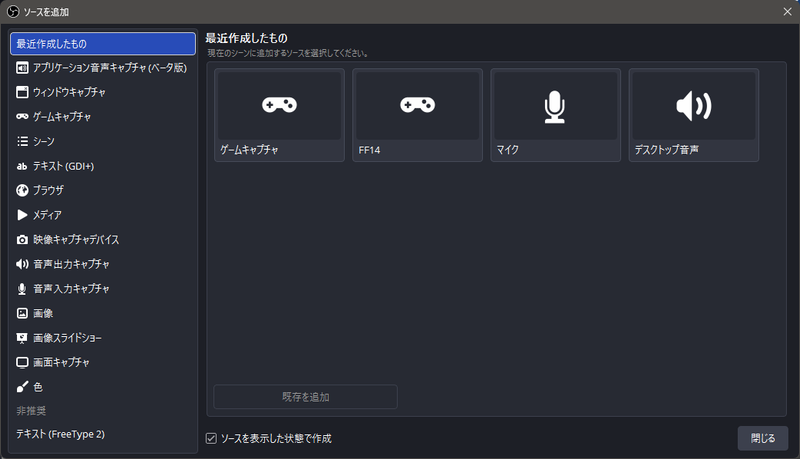
OBSの「ソースを追加」画面には、さまざまなソースが並んでいます。ソース名と、どんなときに使うものなのかを表にしました。
| OBSのソース名 | できること・選ぶときのポイント |
|---|---|
| ゲームキャプチャ | PCゲームの映像を取り込む。ゲーム画面を映したいときに使う。 |
| ウィンドウキャプチャ | 指定したアプリのウィンドウを映す。ブラウザなどの画面にも使える。 |
| 画面キャプチャ | モニター全体を映す。デスクトップやほかのウィンドウも表示される。 |
| 映像キャプチャデバイス | Webカメラやキャプチャーボードの映像を取り込む。PS5・Switchなどのゲーム機にも使う。 |
| 画像 | ロゴ、イラスト、背景などの静止画を表示する。 |
| 画像スライドショー | 複数の画像を順番に切り替えて表示する。 |
| テキスト(GDI+) | 文字やテロップを表示する。内容をOBS上で編集できる。 |
| テキスト(FreeType 2) | 非推奨 文字やテロップを表示する。 |
| 色 | 単色の背景や帯を作る。文字の背景などにも使える。 |
| メディア | 保存した動画や音声ファイルを再生する。 |
| ブラウザ | Webページや配信通知をOBS内に表示する。ブラウザのウィンドウを映す場合とは異なる。 |
| 音声入力キャプチャ | マイクなど、入力機器の音を取り込む。 |
| 音声出力キャプチャ | PCの再生デバイスの音を取り込む。 |
| アプリケーション音声キャプチャ(ベータ版) | ゲームやDiscordなど、特定のアプリの音を取り込む。 |
| シーン | 作成済みのシーンを、別のシーンでまとめて再利用する。 |
この表では、映像系、音声系など、用途が近いソースをまとめています。
ゲームやPC画面を取り込むソースの種類と選び方
ゲームやアプリの画面をOBSに映すためのソースはいくつか用意されていますが、PCゲームを映すなら「ゲームキャプチャ」、特定のアプリの画面なら「ウィンドウキャプチャ」、デスクトップ全体なら「画面キャプチャ」が基本です。PS5やSwitchなどのゲーム機の画面を映すには、キャプチャーボードを使い、「映像キャプチャデバイス」で取り込む方法があります。
ゲームキャプチャ
「ゲームキャプチャ」は、PCで起動しているゲームの映像を取り込むソースです。WindowsでPCゲームを配信・録画するときに選びます。
設定を始める前に、取り込みたいゲームを起動しておきましょう。
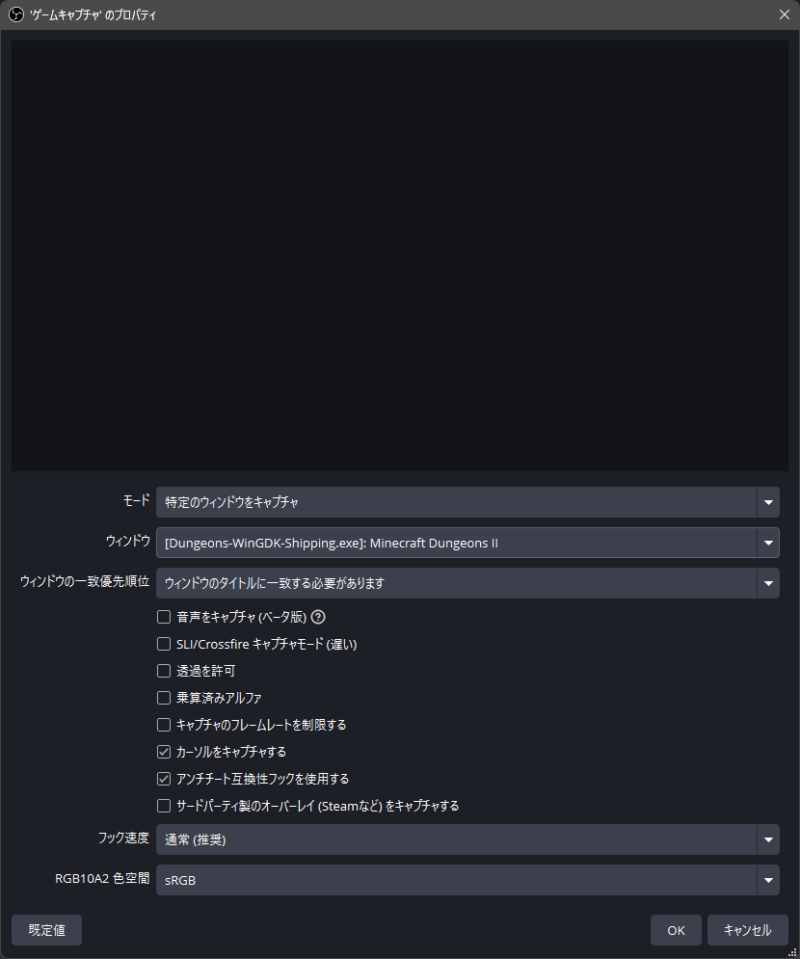
OBSの「ソース」からゲームキャプチャを新規追加すると、プロパティ画面で取り込み方を設定できます。モードで選べるのは3つです。主に、「フルスクリーンアプリケーションをキャプチャ」と「特定のウィンドウをキャプチャ」を使います。
- フルスクリーンアプリケーションをキャプチャ:フルスクリーンで動作するゲームを自動的に検出して映す方法です。ゲームを切り替えても、そのとき対象になるフルスクリーンゲームを取り込めます。
- 特定のウィンドウをキャプチャ:起動しているゲームのウィンドウを一覧から選ぶ方法です。配信するゲームを決めている場合に向いています。
このモードを選ぶと「ウィンドウ」と「ウィンドウの一致優先順位」が表示されます。
「ウィンドウ」項目では、取り込みたいゲームを選択します。
「ウィンドウの一致優先順位」は、指定したウィンドウが見つからないときに、OBSが別のウィンドウを探す条件を設定する項目です。通常は変更する必要はありませんが、ゲームのウィンドウ名が変わる場合などは、使用状況に合わせて変更してください。 - ホットキーで前面のウィンドウをキャプチャ:あらかじめ設定したホットキーを押すと、そのとき最前面にあるゲームのウィンドウを取り込む方法です。OBSの設定画面でホットキーを割り当てて使用します。
設定後は、OBSのプレビューに映像が表示されるか確認します。
ゲームによってはゲームキャプチャで映らないことがあります。その場合、ウィンドウキャプチャや画面キャプチャで取り込める場合があります。詳しい原因と対処は「OBSでゲーム画面が映らない・黒画面になる原因と対処法」も参考にしてください。
ウィンドウキャプチャ
「ウィンドウキャプチャ」は、指定したアプリのウィンドウを映すソースです。ブラウザで開いているページ、資料を表示するアプリ、ゲームのウィンドウなどを取り込みたいときに使います。ゲーム映像ではなく、一般的なアプリ画面を映す用途には「ウィンドウキャプチャ」を選びます。
たとえばブラウザの操作画面を紹介したい場合、ウィンドウキャプチャでブラウザを指定すれば、デスクトップ全体ではなく、そのウィンドウの内容を映すことができます。
追加後のプロパティで、取り込みたいアプリを「ウィンドウ」から選択します。対象のアプリが一覧に見つからないときは、アプリを起動してから設定画面を開き直してください。
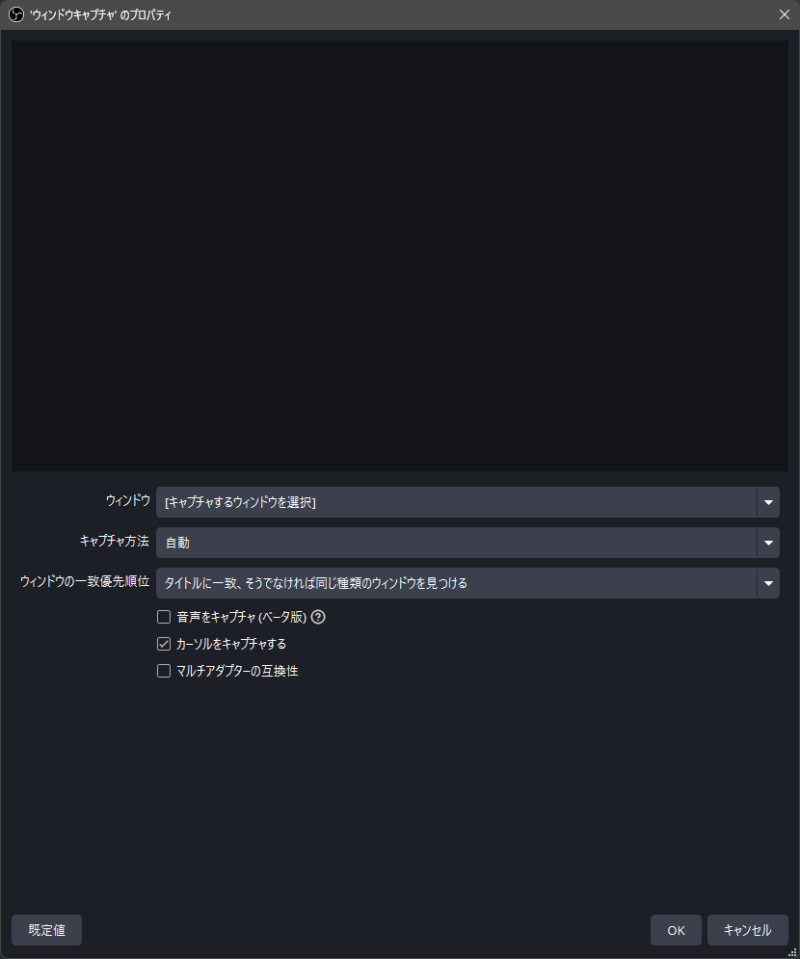
キャプチャ方法は、ウィンドウの映像を取り込む方式を選ぶ項目です。次の3種類があります。
- 自動:OBSが取り込み方式を自動的に選びます。通常はこの設定を使用します。
- 新方式(WGC):Windowsの画面取り込み機能を使う方式です。
- 旧方式(BitBlt):従来の取り込み方式です。自動で映像が映らない場合などに試します。
「自動」で正しく映らない場合は、ほかの方式を試してみてください。
ウィンドウの一致優先順位は、指定したウィンドウが見つからなくなったときに、OBSがどの条件で取り込み先を探すかを決める設定です。
ウィンドウのタイトルが一致するものを探す方法のほか、同じ種類のウィンドウや同じ実行ファイルのウィンドウを探す方法があります。
設定によっては意図しないウィンドウが取り込まれる可能性もあるため、使用状況に合わせて選んでください。特に、配信中に別の画面が映ることを避けたい場合は、「ウィンドウのタイトルに一致する必要があります」が適しています。
画面キャプチャ
「画面キャプチャ」は、モニターに表示されている画面全体を取り込むソースです。デスクトップの操作説明や、複数のアプリを切り替えながら見せたいときに使います。
追加後のプロパティでは、「キャプチャ方法」と「ディスプレイ」を設定します。
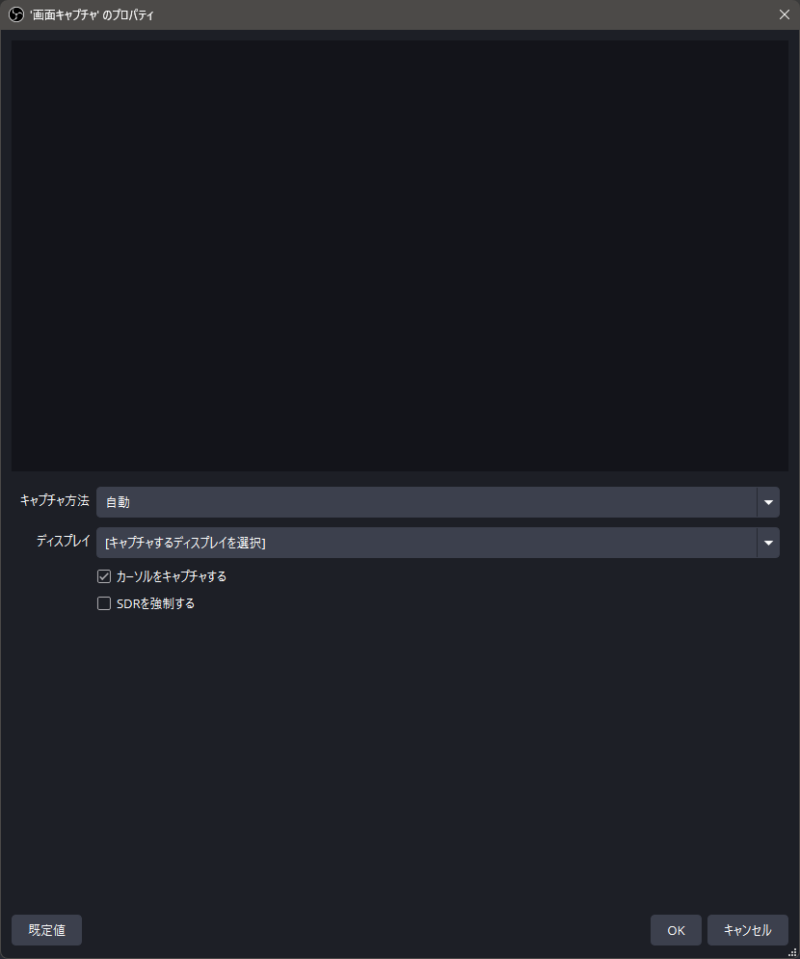
キャプチャ方法は、画面を取り込む方式を選ぶ項目です。次の3種類があります。
- 自動:OBSが取り込み方式を自動的に選びます。通常はこの設定のままで構いません。
- 新方式(WGC):Windowsの画面取り込み機能を使う方式です。
- 旧方式(DXGI):従来の画面取り込み方式です。
「自動」で正しく映らない場合は、ほかの方式を試してみてください。
ディスプレイでは、取り込むモニターを選択します。モニターを複数接続している場合は、一覧にそれぞれのモニターが表示されます。解像度や位置を確認して、配信や録画に使いたいモニターを選びましょう。
設定後は「OK」をクリックし、OBSのプレビューに選択した画面が映っているか確認します。
画面キャプチャでは、取り込み先のモニターに表示されるほかのウィンドウや通知も映ります。個人情報が表示されたウィンドウや通知を見せたくない場合は、配信前に閉じるか、ウィンドウキャプチャなど必要な部分だけを映す方法を選びましょう。
同じモニターの画面を別のシーンでも使いたい場合は、作成済みの画面キャプチャを再利用できます。詳しい操作方法は、後半の「OBSでソースを追加する方法」をご覧ください。
PS5・Switchなどのゲーム機を取り込む「映像キャプチャデバイス」
PS5やSwitchなどのゲーム機の映像をOBSに取り込むには、ゲーム機とPCをキャプチャーボードで接続し、OBSの「映像キャプチャデバイス」を使用します。
ゲーム機の映像をキャプチャーボードで取り込む場合は、接続前にHDCPを無効にすることや、以下の点に注意します。
- PS5:[設定]→[システム]→[HDMI]を開き、「HDCPを有効にする」をオフにします。
- PS4:[設定]→[システム]を開き、「HDCPを有効にする」のチェックを外します。
- Nintendo Switch:HDCPを無効にする設定は必要ありません。テレビ出力に対応したSwitch本体をドックに接続して使用します。
- Nintendo Switch Lite:テレビ出力に対応していないため、キャプチャーボードでは取り込めません。配信や実況を考えているならNintendo Switchを選びましょう。
PS5・PS4では、HDCPが有効なままだとキャプチャーボードにゲーム映像が表示されないことがあります。
基本的な流れは次のとおりです。
- ゲーム機とキャプチャーボードを接続し、キャプチャーボードをPCに接続します。
- OBSで映像を表示したいシーンを選び、「ソース」の「+」から「映像キャプチャデバイス」を追加します。
- プロパティ画面の「デバイス」で、接続したキャプチャーボードを選びます。
- OBSのプレビューにゲーム機の映像が表示されるか確認します。
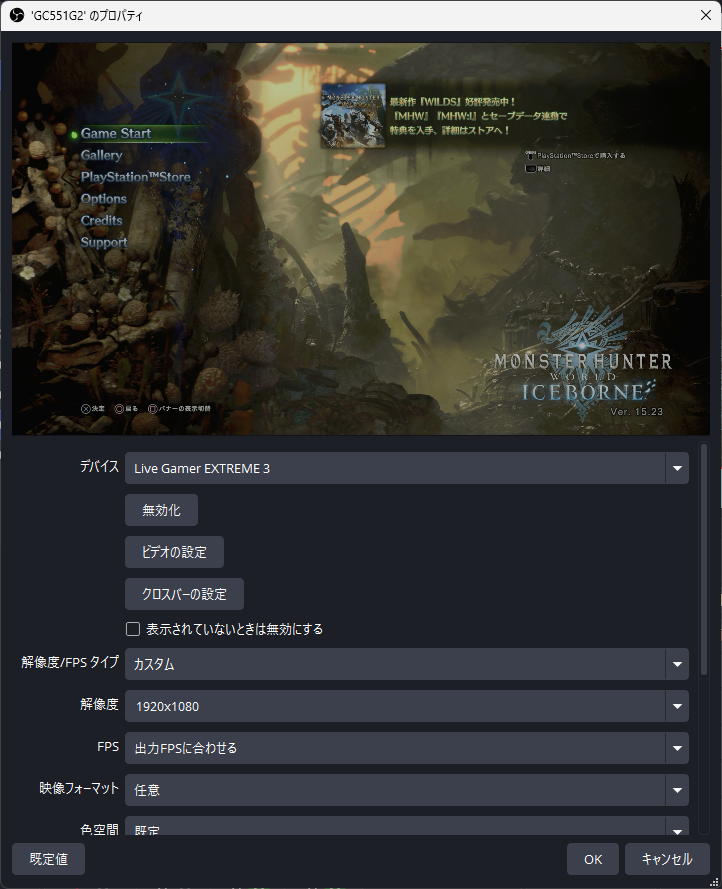
同じキャプチャーボードを使う「映像キャプチャデバイス」のソースを2つ以上作ると、機器の取り合いが起きて映像が黒くなることがあります。
同じキャプチャーボードを使う場合は、新しくソースを作らず、作成済みのソースを「既存を追加」から選んで再利用します。詳しくは、後半の「OBSでソースを追加する方法」で説明しています。
ゲーム機の接続から配信までの流れは「OBSでYouTubeゲーム配信を始める方法|PC・PS5・Switch対応」、2台のPCを使う場合は「2PC配信の接続・設定方法」も参考にしてください。
カメラ・画像・文字・動画・ブラウザ・音声などのソース
OBSではゲーム画面以外にも様々なソースが用意されています。
Webカメラなどを映す「映像キャプチャデバイス」
顔出し配信でWebカメラを映したい場合やビデオカメラの映像を取り込む場合なども、ゲーム機と同様に「映像キャプチャデバイス」を使います。
プロパティ画面の「デバイス」でWebカメラを選択すると、カメラの映像が表示されます。設定できる項目は、使用するWebカメラによって異なります。
追加したカメラ映像は、OBSのメイン画面に表示されます。映像をドラッグすると位置を移動でき、周囲の赤い枠の角をドラッグすると大きさを調整できます。
同じカメラを複数使いたい場合も、PS5・Switchなどのゲーム機を取り込むときと同様に、新しくソースを作らず、作成済みのソースを「既存を追加」から選んで再利用します。映像が表示されない場合があるため注意してください。
画像・画像スライドショー
「画像」は、ロゴやイラスト、背景などの静止画を表示するためのソースです。
たとえば配信画面にチャンネルのロゴを置きたいときは「画像」を追加し、プロパティで表示したい画像ファイルを指定します。OBSのメイン画面に画像が表示され、位置や大きさを調整することができます。別の画像へ差し替えたい場合は、プロパティからファイルを変更します。
一方、「画像スライドショー」は、複数の画像を順番に切り替えて表示するソースです。
複数の写真を紹介したいときなどに使います。プロパティで画像ファイルやフォルダーを指定し、切り替え間隔などを設定します。
テキスト(GDI+)・色
配信タイトルや説明文、テロップなどの文字を表示するには、「テキスト(GDI+)」ソースを追加します。
プロパティ画面で表示したい文章を入力し、文字の大きさやフォント、色などを調整します。
文字を表示するソースには「テキスト(FreeType 2)」もありますが、Windows版OBSでは非推奨とされています。
ただし、非推奨は使用できないという意味ではありません。過去に作成したシーンとの互換性を保つために残されており、以前から使用している人や、FreeType 2特有の文字表現を使いたい人は引き続き利用できます。これから新しく文字やテロップを作る場合は、基本的に「テキスト(GDI+)」を選びます。
「色」は、単色の四角形を表示するソースです。配信画面の背景や、テロップの背後に置く色付きの帯などに使えます。
たとえば、「色」で暗い帯を作り、その上に「テキスト(GDI+)」を重ねれば、文字を読みやすくできます。
メディア・ブラウザ
「メディア」は、PCに保存した動画ファイルや音声ファイルをOBSで再生するソースです。
たとえば、配信で動画を流したり、用意した効果音を使うことができます。ソースを追加し、プロパティの「ローカルファイル」で再生するファイルを指定します。繰り返して再生したいときは、ループ(繰り返し)の設定もできます。
動画を追加した場合はプレビューに映像が表示され、音声を含むファイルならOBSの音声ミキサーでも音量の動きを確認できます。
「ブラウザ」は、WebページをOBSの中に直接表示するソースです。配信通知、チャット欄、Webで提供される画面素材などに使用します。
ブラウザソースを追加したら、プロパティに表示したいページのURLを入力し、必要に応じて幅や高さを調整します。
ここで区別したいのが、ブラウザソースとウィンドウキャプチャです。
- ウィンドウキャプチャ:ChromeやEdgeなど、PCで開いているブラウザなどのウィンドウを映す。
- ブラウザ:指定したURLのWebページを、OBSで直接読み込んで表示する。
ブラウザを操作する様子を見せるならウィンドウキャプチャ、配信通知などを画面の一部に組み込みたいならブラウザソースを使います。
音声入力・音声出力・アプリケーション音声キャプチャ
OBSの音声ソースは、「どこから出ている音なのか」によって選択します。
音声入力キャプチャ
マイクなど、PCに入力される音を取り込みます。USBマイクやオーディオインターフェースを使う場合は、プロパティの「デバイス」で目的の入力機器を選びます。
音声出力キャプチャ
PCのスピーカーやヘッドホンなどに出力される音を取り込みます。ゲーム音やブラウザの音など、そのデバイスから出ている音を取り込みたい場合に使います。
アプリケーション音声キャプチャ(ベータ版)
特定のアプリの音を取り込むためのソースです。ゲームの音だけ、Discordの通話音だけ、といったようにアプリを指定して取得したいときに役立ちます。プロパティで音を取り込みたいアプリのウィンドウを選択します。
ゲームキャプチャやウィンドウキャプチャには、映像と一緒に対象アプリの音声を取り込む設定もあります。そのため、音声ソースを別に追加する必要がない場合もあります。音声が重複しないよう、新しく追加する前に、同じ音をすでに取り込んでいないか確認してください。
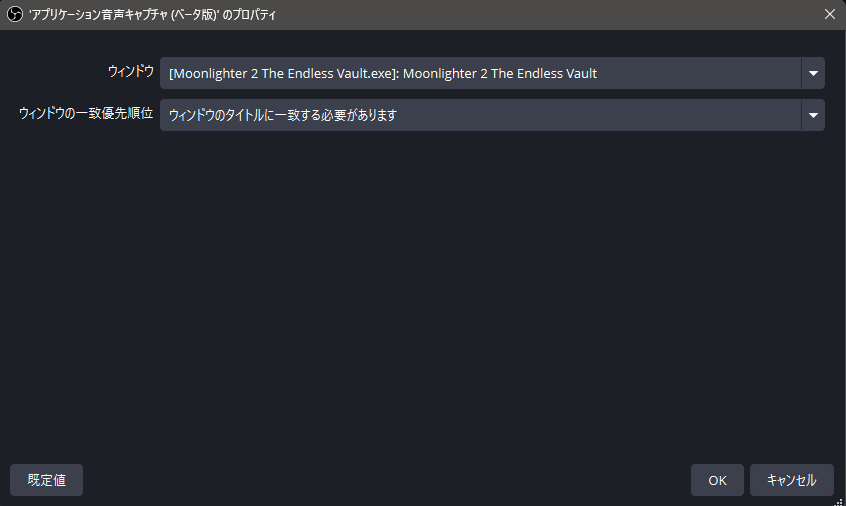
OBSの「設定」→「音声」でデスクトップ音声やマイクを設定している場合、同じ機器をソースとして追加すると、音が二重になったりエコーが発生したりすることがあります。また、PCの音をまとめて取得しながら同じゲーム音をアプリ単位でも取得すると、音声が重複する原因になります。
追加後は音を出したりマイクへ話しかけたりして、OBSの「音声ミキサー」で目的のメーターが動いているか確認します。同じ音が複数のメーターに入っている場合は、音声の設定を確認し、重複して取り込まないようにしてください。
詳しい音声トラブルの確認は「OBSの音声トラブルと対処法」、アプリごとに音を分けたい場合は「OBSの配信音声の設定」も参考にしてください。
「シーン」をソースとして使う
OBSでは、ゲーム映像や画像などを置く「シーン」そのものを、別のシーンの中に1つのソースとして組み込むこともできます。
たとえばニュース番組のような画面(「現場映像」と「地名テロップ」を組み合わせたもの)を作ることも出来ます。
ゲーム配信では、チャンネル登録や投げ銭などの配信通知を1つのシーンにまとめておき、ゲーム実況用のシーンに追加して使うこともできます。
この方法なら、ゲーム実況用のシーンごとに通知の画像やアニメーションを追加し直す必要がありません。共通シーンの内容を変更すれば、それを使用しているほかのシーンにも変更が反映されます。
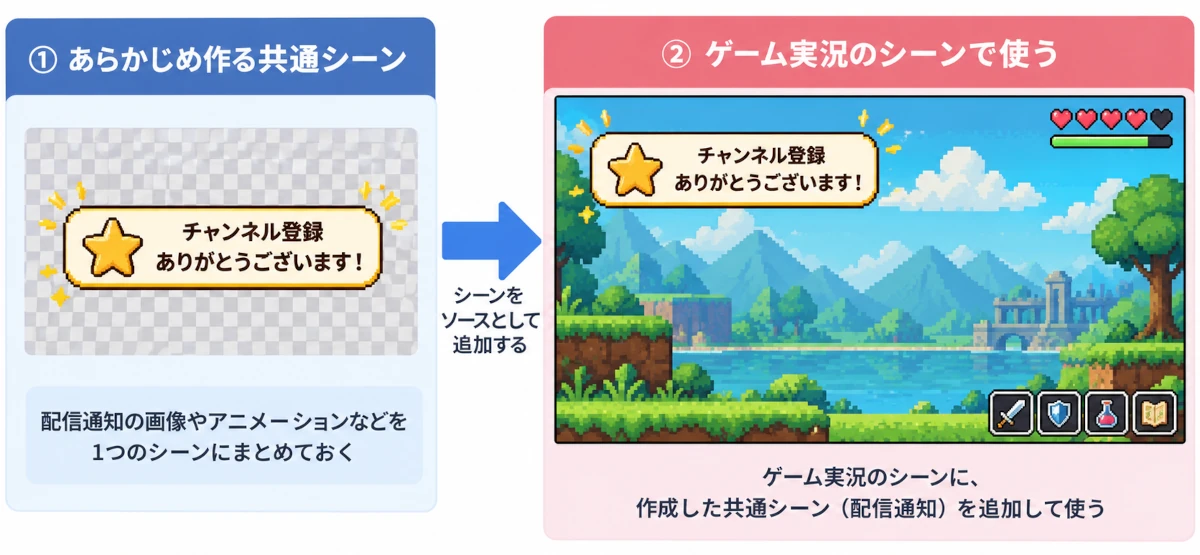
使い方は、先に組み込みたいシーンを作成しておきます。その後、組み込み先のシーンで「ソース」の「+」から「シーン」を選び、作成済みのシーンを指定します。
「シーン」をソースとして組み込む方法と、個別の画像・カメラなどをコピーして参照・複製する方法の違いは、次の章で説明します。
OBSでソースを追加する方法
使いたいソースをOBSに追加するとき大切なのは、新しくソースを作るのか、すでに作ったソースを再利用するのかを区別することです。
同じ画像やカメラを複数使いたいときは、ソースの追加方法によって、設定を共有するか、別々に管理するかが変わります。
新規追加と既存追加の違い・使い方
新規追加では新しいソースを作成し、既存追加では作成済みのソースを再利用します。
ソースは、次の手順で追加します。
- OBSの「シーン」欄で、ソースを表示したいシーンを選びます。
- 「ソース」欄の「+」をクリックし、「ソースを追加」画面を開きます。
- 左側の一覧から、使いたいソースの種類を選びます。
- Ⓐ新しいソースを作りたい場合は「新しい〇〇を追加」を選びます。Ⓑ作成済みのソースを使う場合は、追加したいソースを選択して「既存を追加」を押します。
- 新規作成した場合は、表示されるプロパティ画面で取り込むファイルや機器などを設定します。
- 「ソース」欄に追加されたことと、OBSのプレビューに目的の映像や画像が表示されていることを確認します。
追加したソースの名前は、あとから変更できます。「ソース」欄で対象を右クリックし、「名前を変更」を選びます。複数のソースを使う場合は、「Webカメラ」「ゲーム用キャプチャーボード」など、用途が分かる名前にしておくと管理しやすくなります。
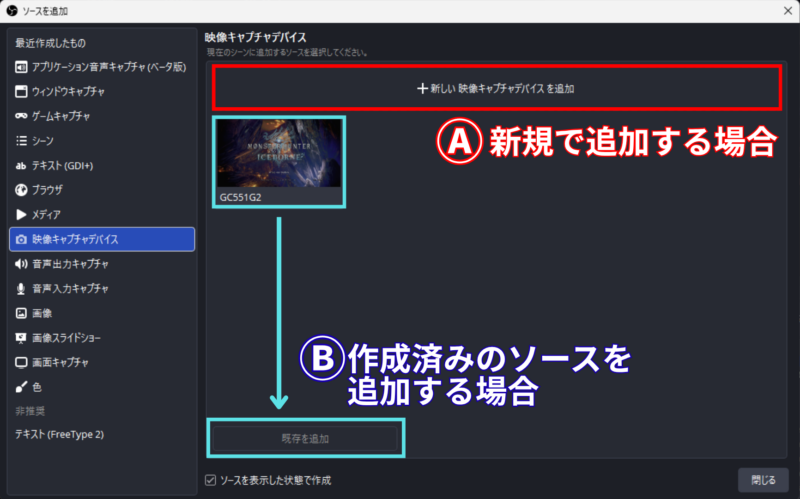
作成済みのソースがある場合は、「新しい〇〇を追加」の下に一覧表示されます。同じソースを再利用したい場合は、その一覧から目的のソースを選び、「既存を追加」をクリックします。
たとえば、配信画面に新しいロゴを置く場合は「画像」を新規作成し、プロパティで画像ファイルを指定します。別のシーンにも同じロゴを表示したい場合は、作成済みの画像ソースを「既存を追加」で選びます。
新規追加で問題が起こりやすい例
同じ種類のソースを複数作ること自体が悪いわけではありません。たとえば「画像」で別々のイラストを表示したり、「映像キャプチャデバイス」で別々のカメラを使ったりする場合は、異なるソースとして作成できます。
注意したいのは、同じカメラやキャプチャーボードを複数のソースで使用したり、同じ音声を重複して取り込んだりする場合です。
- 同じWebカメラ・キャプチャーボードを重複登録した場合:機器を複数のソースから同時に使用できず、片方の映像が黒くなるなどの問題が起こることがあります。同じ機器を別シーンに置きたいなら、重複して作ったソースを取り除き、元のソースを「既存を追加」で使いましょう。
- 同じ音声を重複して取得した場合:OBSの「設定」→「音声」ですでにマイクやデスクトップ音声を取り込んでいるのに、同じ機器を「音声入力キャプチャ」「音声出力キャプチャ」で追加すると、音の重複やエコーが起こる場合があります。音声ミキサーで取得元を確認し、不要なソース側の取得をやめるか、個別ソースで管理するなら「設定」→「音声」の対応する全体設定を無効にして、同じ音を一度だけ取り込むようにします。
映像が表示されない場合の詳しい原因と対処は「OBSでゲーム画面が映らない・黒画面になる原因と対処法」、音声の重複などは「OBSの音声トラブルと対処法」にもまとめています。
コピー・参照・複製の違い・使い方
作成済みのソースは、コピーして別のシーンに貼り付けることもできます。
「ソース」欄でコピーしたいソースを右クリックして「コピー」を選び、貼り付けたいシーンへ移動して、「ソース」欄の右クリックメニューから「貼り付け(参照)」または「貼り付け(複製)」を選びます。
- 貼り付け(参照):コピー元と同じソースを利用します。ソース自体の設定やフィルターは共有されます。
- 貼り付け(複製):別のソースとして作成する操作です。ただし、ソースの種類によっては完全に独立した複製ができず、元のソースへの参照となるものがあります。
「既存を追加」と「貼り付け(参照)」は、作成済みの同じソースを使うという点で共通しています。すでにあるソースを追加画面から探すか、コピーしたソースを貼り付けるかの違いです。
| 操作 | どんなときに使うか | 主な結果 |
|---|---|---|
| 新規追加 | 新しいソースを作りたい | 新しいソースが作られる |
| 既存を追加 | 作成済みのソースを再利用したい | 同じソースを使い、設定が連動する |
| コピー→貼り付け(参照) | コピー元と設定を連動させて使いたい | 同じソースを使い、設定が連動する |
| コピー→貼り付け(複製) | 設定やフィルターを別々に変更したい | 別のソースが作られる。ただし、ソースの種類によっては参照になる |
同じ画像を、設定を連動させて使う場合(参照)
たとえば、シーンAに「ロゴ」という画像ソースがあり、シーンBでも使いたいとします。
シーンBに「ロゴ」を既存追加するか、コピーして「貼り付け(参照)」を使えば、どちらのシーンも同じ画像ソースを参照します。
このとき、ロゴの位置や大きさはシーンAとBで別々に調整できます。 シーンAでは右上、シーンBでは左下に置く、といった使い方が可能です。
一方、画像ソースのプロパティから表示する画像ファイルを変更したり、ソース自体にフィルターを追加したりすると、その変更は両方のシーンに反映されます。同じソースを共有しているためです。
同じ画像を、設定を別々に変更して使う場合(複製)
「画像」ソースを新規追加するか、「貼り付け(複製)」を使います。同じ画像ファイルを指定していても、それぞれのソースで設定やフィルターを変更できます。
カメラなどでは、画像と同じように複製できるとは限らない
映像キャプチャデバイスなど、一部のソースでは「貼り付け(複製)」を選んでも、コピー元と同じソースを参照する場合があります。その場合、片方の設定やフィルターを変更すると、もう片方にも反映されます。
同じWebカメラを複数シーンで使うだけなら「既存を追加」や「貼り付け(参照)」を使い、シーンごとに映す位置と大きさを調整します。
操作を間違えて両方のシーンの表示が同時に変わった場合は、まず「既存を追加」や「貼り付け(参照)」で同じソースを共有していないか確認しましょう。画像など独立させられるソースなら、新規追加または複製で別ソースに作り直します。逆に、カメラが重複登録されて映らなくなった場合は、重複した方を取り除き、元のソースを再利用してください。
まとめ|用途に合ったOBSソースを選ぶ
OBSのソースは、PCゲーム、ゲーム機、アプリの画面、画像、文字、音声など、取り込みたいものに合わせて選びます。早見表と各ソースの説明を参考にしてください。
また、作成済みのソースを使う場合は、設定を連動させたいのか、別々に変更したいのかによって、「既存を追加」「貼り付け(参照)」「貼り付け(複製)」を使い分けましょう。ただし、カメラなどは独立した複製に制約があるため、同じ機器を重複して追加しないようにしましょう。
画面が映らない、音が重複するといった問題が起きたときは、関連するトラブル対処記事も参考にしてください。