
「ネットの回線速度はしっかり出ているし、OBSの統計ドックを見てもフレームドロップ(エラー)はゼロ。でも、リスナーさんから『画面がぐるぐる(読み込み)して止まることがあるよ』『少し遅延しているみたい』と教えてもらう……」
YouTubeでライブ配信(ゲーム配信や雑談配信)をしていると、このような原因不明の読み込み遅延やラグに悩まされることがあります。
配信環境や設定をしっかり設定しても、なぜこのような現象が起きてしまうのでしょうか?
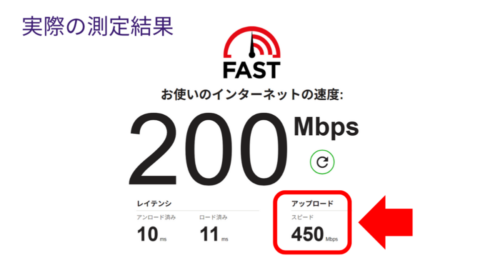
今回の私の環境では、上り速度を測定したところ450Mbpsありました。TwitchとYouTubeへそれぞれ6Mbpsで同時配信しているため、単純計算では約12Mbpsの送信です。回線速度には十分な余裕がありました。
そのため、「上り速度が足りないこと」が今回のグルグルの原因とは考えにくく、次回はOBSの統計情報を配信中に確認して、ネットワーク・レンダリング・エンコードのどこに問題があるのかを切り分けることにしました。
しかし、配信者側のPC性能や回線速度だけでは原因を特定できず、YouTube側の処理や視聴環境など、配信者側以外の要因も考えられると判断しました。まぁ、グルグル問題は難しいですねー。
本記事では、トラブルシューティング過程と、配信者側・視聴者側の双方からできる具体的な解決策、調べてわかったことをまとめました。
もしPC1台で配信していてスペック不足や負荷の高さ(カクつき)を感じている場合は、ゲーム用と配信用でPCを分ける「2PC配信」も非常に有効な解決策です。

それでは、まずは現在の環境で原因を特定するための4つのチェック手順を見ていきましょう。
1. 原因を特定するまでに試した4つのチェック
「どこに原因があるのか?」を明確にするため、まずは順番に配信環境の確認を行いました。同じ症状に悩んでいる方は、ぜひこの手順でチェックしてみてください。
①回線速度(アップロード速度)の測定
最初は「自宅のネット回線が重いでは?」と考え回線速度測定サイトの「FAST.com」でスピードテストを実施しました。測定は配信を止めて、または配信していないときに測定します。
YouTubeライブ配信の推奨ビットレート(H.264)
| 画質 | 推奨ビットレート | ※最低ビットレート |
|---|---|---|
| 1080p(60fps) | 12Mbps(約12,000kbps) | 4,500 kbps |
| 1080p(30fps) | 10Mbps(約10,000Kbps) | |
| 720p(60fps) | 6Mbps(約6,000kbps) | 2,250 kbps |
| 720p(30fps) | 4Mbps(約4,000Kbps) |
※最低ビットレート欄は他のサイト等に有った情報です。今回5,000Kbpsまで下げて配信しましたが今のところ問題はありませんでした。実際の配信で不具合がないか確認しながらビットレートは決めてください。
安定した配信を行うためには、回線の上り速度(アップロード速度)は2~3倍以上の余裕が必要とされています。今回の測定結果(上り450Mbps)であれば問題なさそうです。
ちなみに、1 Mbps =1,024 kbps(約1,000Kbps)、10Mbps=10,240Kbps(約10,000Kbps)です。
Youtube公式の情報はこちらから。ライブ エンコーダの設定、ビットレート、解像度を確認できます。
②OBSの「統計」情報チェック
次にOBS内部での処理落ちがあるかを確認。CPU使用率は2〜3%前後、FPSも60.00で安定し、「レンダリングラグ」や「エンコードラグ」も0.0%でした。PCのスペック不足やエンコードエラーでもないことが確認できました。
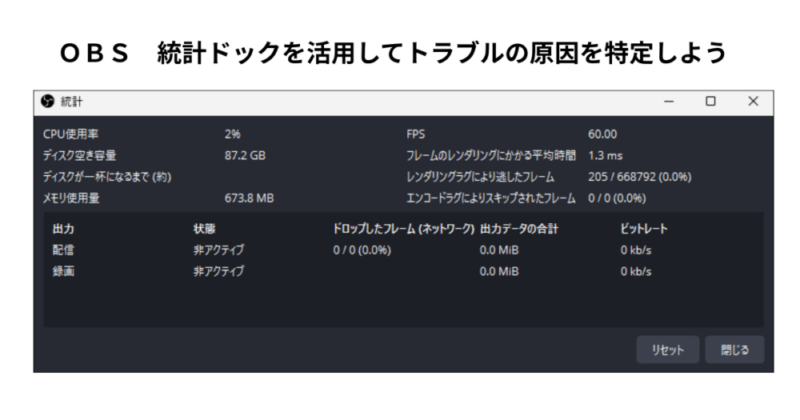
OBS Studioの上部にあるメニューから「表示>統計」を選びトラブルの原因を探ります。赤字の表示がないか、異常な数字が出ていないかを確認してください。なお、私の配信はYoutubeとTwitchをプラグインで同時配信しているので画像の表示が異なっている可能性があります。
1. レンダリングラグにより逃したフレーム(レンダリング落ち)
- 問題になる数値: 割合が数%〜数十%以上に増え、数値が赤く表示される。
- 現象: 配信・録画画面がカクつく(画面合成が間に合っていない)。
- 主な原因: GPU(グラフィックボード)の負荷過多
- ゲームのグラフィック設定が高すぎる、またはフレームレート制限(FPS制限)をしていない。
- OBS内の重いソース(重いWebペイント、エフェクト、ブラウザソースなど)が多すぎる。
2. エンコードラグによりスキップされたフレーム(エンコード落ち)
- 問題になる数値: 割合が数%〜数十%以上に増え、数値が赤く表示される。
- 現象: 映像がカクつく、止まる(映像データの圧縮処理が間に合っていない)。
- 主な原因: GPUまたはCPUのエンコード能力オーバー
- エンコーダ(NVENC, AMF, x264など)の設定(解像度・FPS・プリセット)が高すぎる。
- CPUエンコード(x264)使用時にCPU使用率が100%近くまで高騰している。
3. ドロップしたフレーム (ネットワーク)
- 問題になる数値: 割合が増加し(1%以上〜)、赤く表示される。
- 現象: 配信がカクつく、止まる、回線が落ちる(視聴者側で読み込みくるくるになる)。
- 主な原因: インターネット回線の不安定・帯域不足
- アップロード速度(上り速度)の不足、または瞬間的な回線落ち。
- Wi-Fi通信によるパケットロスト(有線LANを推奨)。
- 設定したビットレートが高すぎる。
4. ディスク空き容量
- 問題になる数値: 空き容量が数GB〜数MBになり、ディスク空き容量残り時間が短くなる。
- 現象: 録画が途中で強制終了する、または保存ファイルが破損する。
- 主な原因: ストレージ(SSD/HDD)の容量不足
5. CPU使用率 / FPS
- CPU使用率: 80%〜90%以上になるとPC全体が重くなり、音ズレやフレーム落下の原因になります。
- FPS: 設定値(例: 60.00)から大きく下がり、40〜50台以下で変動している場合は全体的に処理が追いついていません。
③マルチ配信時の負荷軽減設定
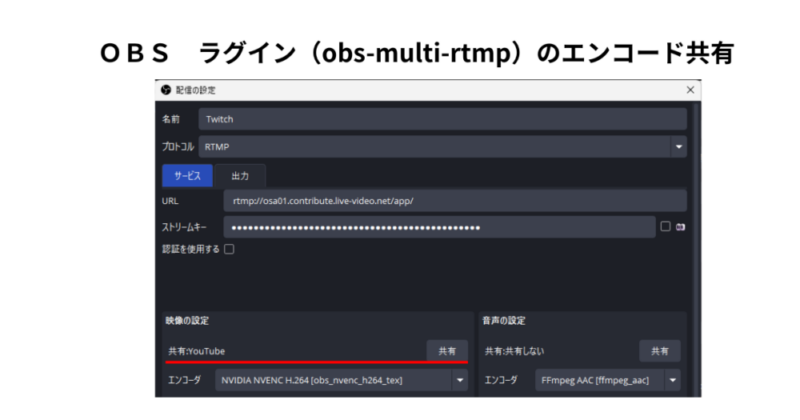
私の場合、YouTubeとTwitchへ同時配信を行っているためプラグイン(obs-multi-rtmp)側で「エンコード共有」が正しく機能しているか確認しました。配信PCへの余計な負荷は抑えられていそうでした。同時配信をされていない方は関係ない設定です。
YouTubeとTwitchへの同時配信に使っている「obs-multi-rtmp」の導入方法や設定については、OBSでYouTubeとTwitchへ同時配信する方法で詳しく解説しています。
④配信中にリスナーさんへ状況確認(ヒアリング)
実際の見え方をリスナーさんに確認させてもらったところ、視聴さんの方からは「たまに一瞬止まっても数秒でスッと戻る」、スマホ視聴の方からは「他の配信者さんの枠でもすぐに10秒ほど遅延する」情報も得られました。
2. 配信側が原因ではない場合もある
配信者側の送信データが正常でも視聴者側で読み込みが入ってしまう場合がある。
①YouTubeサーバー側の処理詰まり
配信者から届いた大容量の映像データを、YouTube側が視聴者へ届けるために再変換(再エンコード)します。夜間などの混雑帯に配信側のデータ量(ビットレート)が大きすぎると、YouTube側で配信データの処理や配信に一時的な問題が発生している可能性もあります。ただし、配信者側からはYouTube内部の処理状況を確認できないため、今回の時点では可能性の一つとして考えています。
②スマホ・ブラウザの自動バッファ仕様
動画やライブ再生が「完全ストップ」するのを防ぐため、アプリやブラウザは通信の揺れを検知すると、自動的に数秒〜10秒ほどの蓄積(バッファ)を作り、映像を遅らせて再生速度を保とうとします。常に最新のライブを見れない可能性もありそうです。
③YouTube側の障害が原因の場合
・Youtube Studioで「配信の健全性(ストリーム状態)」をみてみる
・他の配信者さんの状況を調べてみる
・X/旧Twitterなどで障害情報が出ていないかを確認する
・「Downdetector(ダウンディテクター)」などの障害情報サイトを見て、障害発生状況をリアルタイムで確認します。Youtube自体の障害時はもう打つ手はありません。
3. 配信者側でできる解決策(OBS・YouTube設定)
① ビットレートを下げてみる(4,500〜5,000 kbps)
YouTubeの1080p/60fps配信では「6,000 kbps以上」が推奨されることが多いですが、下げてみて様子を見ます。
- 変更前:
6,000 kbps - 変更後:
5,000 kbps
ビットレートを少し落としても、1080p/60fpsの画質は目に見える変化はなかったように思います。
YouTube Studioを開き、「ライブ配信」タブから現在の配信の健康状態(優良、良好、不良など)を確認して問題があれば設定を戻します。
② 1080p/60fps固定のストリームキーを作成する
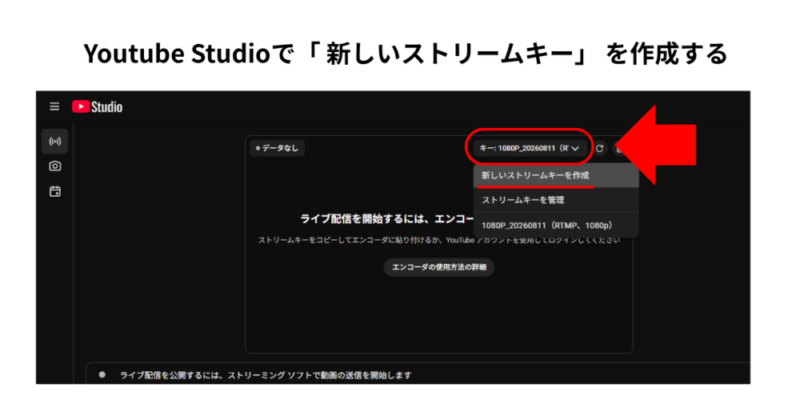
YouTube Studioの「ライブ配信コントロールルーム」で、解像度やフレームレートを自動判別(可変)にするのではなく、手動で「1080p / 60fps固定」のカスタムストリームキーを作成してOBSに設定します。
解像度の変動による再エンコードの不具合を回避し、配信の安定性を高めることができます。
Youtube Studioを開いて中央部の「ライブ配信を開始するには、エンコーダーを接続してください」と書いてある、上部をクリックします。
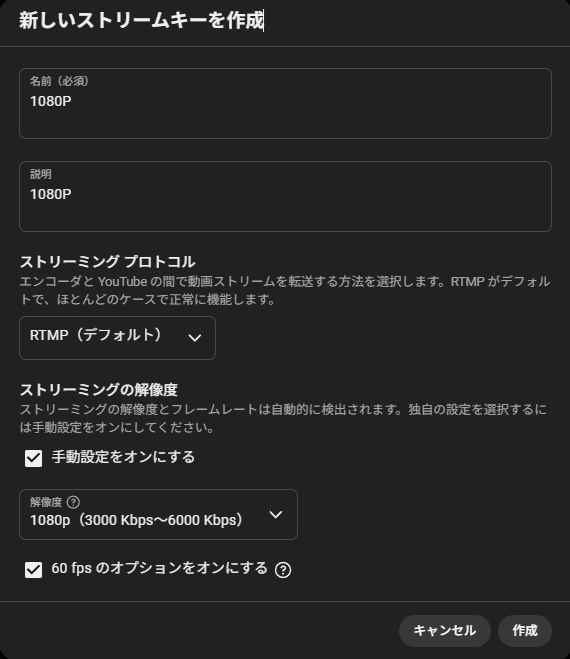
・名前:分かりやすい名前にする 解像度+日付など
・ストリーミングプロトコル: RTMP(デフォルト)
・ストリーミングの解像度
手動設定をオン →解像度1080p、720pなどを選ぶ
・60fpsのオプションをオン
以上で新しいストリームキーを作成することができます。
③超低遅延を低遅延に変える
これは私の中では最終手段かなと思っています。ライブ配信での遅延はリスナーさんとの意思疎通が難しくなります。参加型の配信の場合は特にですよね。超低遅延に慣れてしまったらもう無理w
④OBSの「統計」情報チェックで問題があれば変更する
もし数値に異常があれば問題を解決します。場合によってはPCの買い替えなどもあるでしょう。しかし、PCは高くなりましたから・・・。
4. 視聴者(リスナー)側でできる解決策
配信者側の調整とあわせて、視聴者側の再生環境を整えることで読み込み遅延はさらに改善します。配信中にリスナーさんから相談を受けた際は、以下のアドバイスを伝えるのがおすすめです。
PCで視聴している場合
- 画質設定を「自動」から「手動固定」にする YouTubeプレイヤーの画質が「自動」になっていると、回線のわずかな揺れで画質を変更しようとして一瞬ぐるぐるすることがあります。歯車マークから「1080p60」や「720p60」「480p」に手動で固定してもらうと安定します。
- ブラウザのハードウェアアクセラレーション切替 ChromeやEdgeの設定にある「ハードウェアアクセラレーション」のオン/オフを切り替えることで、グラフィックボードとの相性による再生停止が直る場合があります。ただし、もし画面がおかしくなったら元の設定に戻してくださいね。
スマホ(iPhone / Android)で視聴している場合
- 自動遅延(バッファ)の仕組みを理解する
スマホのYouTube公式アプリは、電波の微細な変動で映像が完全に止まるのを防ぐため、自動的に5秒〜10秒ほどのバッファ(遅延)を作る仕様になっているようです。 - 「● LIVE」マークでリアルタイムに追いつく
配信から遅れてしまった場合は、プレイヤー画面にある「● LIVE」ボタンをタップすると、一瞬で最新のリアルタイム映像に復帰できます。ただし、バッファーを作るため元に戻る可能性大です。 - 画質を「720p」等に落とす
スマホアプリでも画質を「自動」から「720p」や「480p」に手動設定すると、通信負荷が減り止まりにくくなります。
5. まとめ
配信者側のPCスペックや回線速度が十分であっても、YouTubeライブ配信ではサーバー側の処理やアプリの自動バッファ仕様によって「ぐるぐる」が発生することがあります。ビットレートを下げることで、配信時に送信するデータ量を減らせます。もし高いビットレートが原因の一つだった場合、視聴側の読み込みが改善する可能性があります。
協力してくれたリスナーさんのおかげで、配信PCの負荷を減らすことができ、安定した配信ができる設定にすることができました。また、スマホのYoutubeアプリのバッファリング仕様なども知ることができました。
しかしながら、原因と対策が分かったとはいえませんでしたね。何か変化があったら追記したいと思います。
どうしても遅延が改善しない場合は、Twitchなどの別プラットフォームを配信側、視聴側どちらも試してみるのも一つの方法ですね。画面の読み込み遅延に悩んでいる方は、ぜひ今回の検証を参考にしてみてください。
各種設定を見直しても動作が改善しない場合や、長期間アップデートを繰り返して使っている場合は、OBS内部に古いデータ(設定の残骸)が溜まっている可能性があります。
以下の記事を参考に、一度バックアップを取って「完全クリーンインストール」を試してみてください。驚くほど動作が軽くなる場合があります。
■ あわせて読みたい配信・環境づくりのおすすめ記事
●【2026年最新】2PC配信に必要な物・やり方・接続方法を解説!
●2PC配信者が本音で選ぶ!ゲーム配信&作業が爆速で快適になるデスク周り・周辺機器