
配信中に画面がカクついたり、OBSの動作が重くなったりして困っていませんか?
OBSの設定を見直しても改善しない場合、過去のアップデートや設定の積み重ねによって残ったデータが、動作不良に関係している場合があります。通常のアンインストールだけでは設定データが残ることもあるため、設定を見直しても改善しない場合はクリーンインストールを試してみましょう。
そんな時には、OBSをまっさらな状態に戻す「完全クリーンインストール(初期化)」を試してください。
※この記事ではWindows版OBS Studioを対象に解説しています。
この記事では、配信歴10年の経験をもとに、事前準備から完全削除、再インストール、そして元の配信環境を復元するまでの手順を分かりやすく解説します。
💡 あわせて読みたい
PCのスペック不足や負荷が気になる方は、2PC配信環境の導入やPC構成の見直しも検討してみてください。
STEP 1:作業前の整理とバックアップ手順
今回の手順では、OBSの設定やシーンなどのデータを一度初期化します。作業に入る前に、不要なデータを整理し、大切な設定を確実にバックアップしておきましょう。
1. 不要なシーン・ソースの整理
クリーンインストール前に、使っていない古いテスト用シーンや、非表示のまま残っている画像・テキストソースはこのタイミングで削除しておきましょう。
不要なデータが残ったままエクスポートすると、インポートした際にもそのまま復元されます。クリーンインストール後にひとつずつ削除する手間を減らすためにも、先に整理しておくのがおすすめです。
あらかじめ整理しておけば、復元後のOBSもスッキリした状態で使い始めることができます。
2. シーンコレクションとプロファイルのエクスポート
OBSでは、配信・出力・映像などの設定を保存する「プロファイル」と、シーンやソースの構成を保存する「シーンコレクション」が別々に管理されています。
クリーンインストール後に復元できるよう、それぞれエクスポートしておきましょう。
・プロファイル(配信・画質設定)
配信設定、解像度、フレームレート、ビットレートなどの設定を保存します。
手順:上部メニュー「プロファイル」→「エクスポート」
・シーンコレクション(配信画面)
ゲーム画面、カメラ、画像、テキストなどのソース構成や配置、ソースに設定したフィルターなどが保存されます。
手順:上部メニュー「シーンコレクション」→「エクスポート」
なお、シーンで使用している画像や動画などのファイルそのものが、シーンコレクションの中にコピーされるわけではありません。元の画像・動画ファイルも削除しないようにしてください。
💡 保存場所のワンポイントアドバイス
バックアップファイルの保存先に迷った場合は、外部ドライブやUSBメモリに「OBSバックアップ_20260822」などの日付入りフォルダを作って保存するのがおすすめです。
万が一のPCトラブル時にもバックアップを残せます。外部ドライブやUSBメモリがない場合は、デスクトップやドキュメントなど、後からすぐ見つけられる場所に保存しておけばOKです。
3. プラグインなどのスクショ保存
元通りに戻せないと配信に支障が出る重要な数値設定は、必ずPCのスクリーンショット機能や、スマホの撮影機能などで撮影して保存しておきましょう。
使用している外部プラグインや重要な設定画面も残しておくと、再インストール後に元の環境へ戻すときの手掛かりになります。
STEP 2:OBSのアンインストールと完全削除の手順
バックアップが完了したら、OBSの削除作業に入ります。
通常のアンインストールだけでは設定データや関連ファイルが残ることがあるため、今回はアンインストール後に残っているフォルダも確認して削除します。
1. OBSを完全に終了する
作業を始める前に、必ずOBS Studioを閉じて完全に終了しておきましょう。
OBSが起動したままだと関連ファイルが使用中になり、アンインストールやフォルダの削除が正常に行えない場合があります。
タスクマネージャーでの確認手順
- キーボードの Ctrl + Shift + Esc を同時に押して「タスクマネージャー」を開きます。
- 「プロセス」タブのアプリやバックグラウンドプロセスに OBS Studio(または obs64.exe)が残っていないか確認します。
- 残っている場合は、右クリックして「タスクの終了」をクリックします。
2. 通常のアンインストールを実行する
まずはWindowsの標準機能を使って、OBS本体をアンインストールします。
手順:Windowsの「設定」→「アプリ」→「インストールされているアプリ」から「OBS Studio」を探し、「アンインストール」をクリックします。
⚠️ アンインストール時にチェック
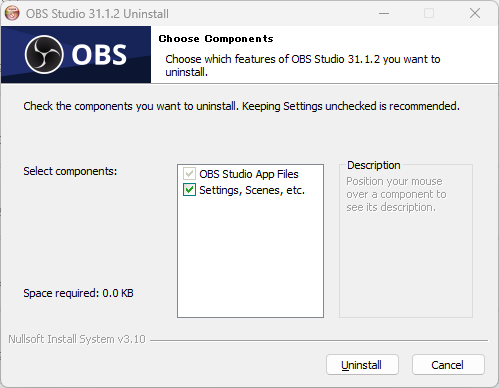
アンインストール途中で「Settings, Scenes, etc.」など、ユーザー設定やシーンを削除する項目が表示された場合は、今回は初期化するためチェックを入れて進めます。
ただし、作業前にSTEP 1のバックアップが完了していることを必ず確認してください。
3. 残存フォルダを手動で確認・削除する
アンインストール後もフォルダが残っている場合は、手動で削除します。
【フォルダーの開き方】
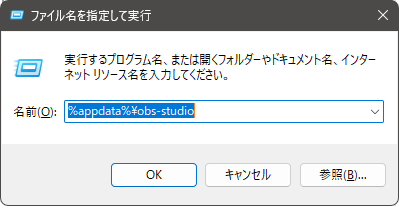
- キーボードの Windowsキー + R を同時に押し、「ファイル名を指定して実行」を開きます。
- 下記のパスを1つずつ入力して確認します。
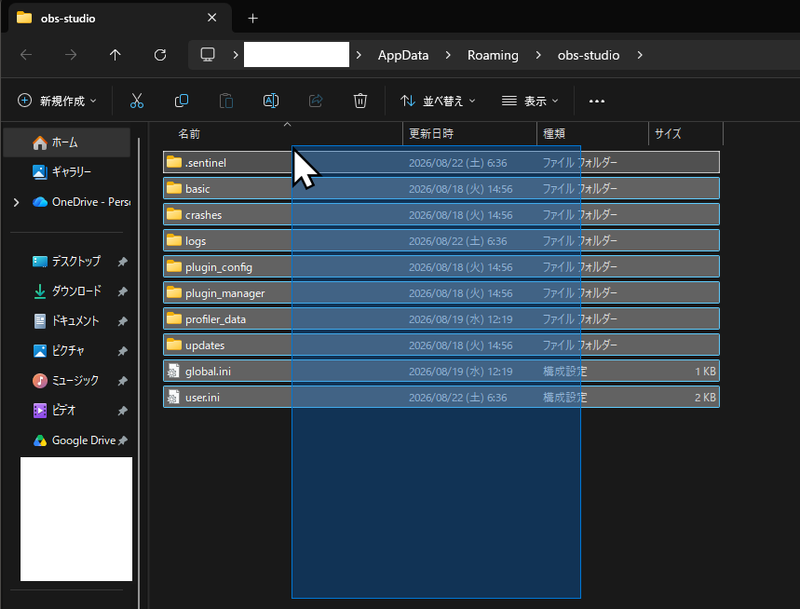
① %appdata%\obs-studio
フォルダが残っている場合は削除します。
ここにはOBSの設定、プロファイル、シーンコレクションなどのユーザーデータが保存されています。
② C:\Program Files\obs-studio
アンインストール後もフォルダが残っている場合は削除します。

③ C:\ProgramData\obs-studio\plugins
外部プラグインを使用している場合、このフォルダが作成されていることがあります。
フォルダが存在する場合は、必要なプラグインを再導入できることを確認したうえで削除します。フォルダがない場合は、そのまま次へ進んでください。
※プラグインによって保存場所や導入方法が異なる場合があります。
もし「ファイルが使用中のため削除できません」と表示される場合は、一度PCを再起動してから再度試してください。
これで、OBS本体とユーザー設定、残っていた関連ファイルを一度外した状態にできます。
STEP 3:OBSを再インストールする
完全削除が完了したら、最新のOBSをインストールします。
1. 最新版をインストール
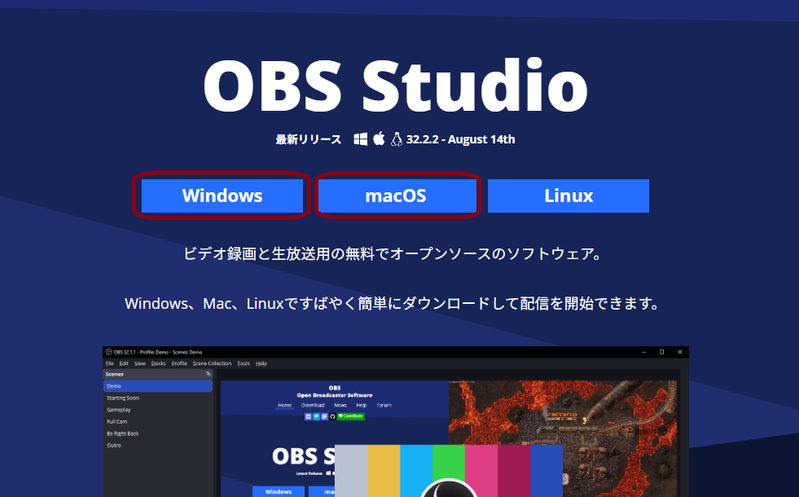
OBS Studio公式サイトからWindows版の最新インストーラーをダウンロードして実行します。
画面の指示に従ってインストールしてください。
参考:OBS Studio 公式ダウンロードページ
2. まずはバックアップを戻さず起動を確認する
ここは大切な確認ポイントです。
再インストール直後は、すぐに以前のプロファイルやシーンコレクションを戻さず、まず初期状態のOBSが正常に起動・操作できるか確認してください。
この段階で問題がなく、バックアップを戻したあとに再び同じ症状が出る場合は、以前の設定やシーン、プラグインなどが症状に関係している可能性を切り分けやすくなります。
3. GPU負荷が高い場合は「管理者として実行」を試す
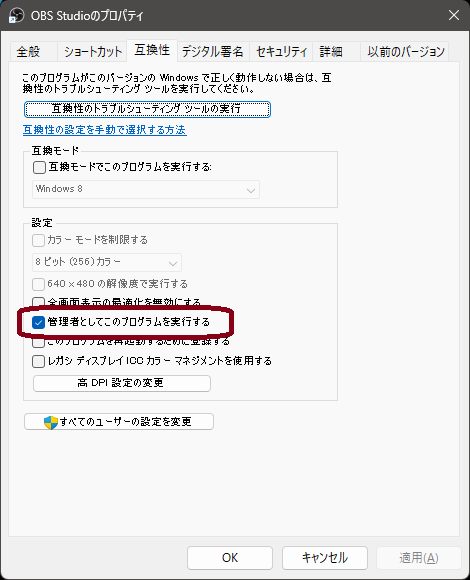
ゲーム配信などでGPU負荷が高く、OBSのカクつきやレンダリングラグが発生する場合は、OBSを「管理者として実行」する方法があります。
管理者として実行すると、GPU負荷が高いときにOBSの動作が安定しやすくなる場合があります。
これはすべての環境で必須の設定ではありません。GPU負荷によるカクつきが疑われる場合に試してください。
常に管理者として起動する場合
- デスクトップの「OBS Studio」アイコンを右クリック →「プロパティ」を選択
- 上部の「互換性」タブを開く
- 「管理者としてこのプログラムを実行する」にチェックを入れる
- 「適用」→「OK」を押して閉じる
💡 あわせて読みたい
OBSの初期設定が完了したら、ゲーム音やBGM、Discordの音声を個別に管理できる「アプリケーション音声キャプチャ」の設定も確認してみてください。
STEP 4:バックアップの読み込みと環境復元
再インストール直後のOBSに問題がないことを確認できたら、STEP 1で保存しておいたバックアップデータを読み込み、元の配信環境を復元します。
1. プロファイルとシーンコレクションのインポート
エクスポートしておいたデータを、それぞれ読み込みます。
プロファイルの復元(配信・画質設定)
上部メニュー「プロファイル」→「インポート」から、保存しておいたプロファイルを読み込みます。
読み込み後、メニュー「プロファイル」の一覧から復元したプロファイルを選択します。
シーンコレクションの復元(配信画面)
上部メニュー「シーンコレクション」→「インポート」から、保存しておいたシーンコレクションの .json ファイルを読み込みます。
読み込み後、メニュー「シーンコレクション」の一覧から復元したコレクションを選択します。
💡 画面のソース(画像・動画など)が表示されない場合
元のファイルが移動していたり、保存場所のパスが変わっていたりすると、画像や動画が正しく表示されないことがあります。
その場合は、上部メニュー「ファイル」→「欠落しているファイルの検索」から、ファイルの保存場所を指定して再認識させます。
2. 外部プラグインを必要に応じて再導入する
外部プラグインを削除した場合は、現在使用しているOBSのバージョンに対応したものを改めて導入します。
以前使用していたプラグインをそのまま入れ直すのではなく、配布元で現在のOBSに対応しているバージョンか確認してから導入してください。
YouTubeとTwitchへの同時配信で obs-multi-rtmp を使用する場合は、OBSでYouTubeとTwitchへ同時配信する方法で、導入から設定まで詳しく解説しています。
3. スクショを見ながら必要な設定を確認する
STEP 1で保存しておいたスクリーンショットを確認し、必要な設定が元通りになっているかチェックします。
外部プラグインなどで再設定が必要な項目があれば、スクリーンショットを参考に戻していきましょう。
まとめ&クリーンインストールの検証結果
今回は、OBSの設定を見直しても重さやカクつきが改善しない場合に試せる「完全クリーンインストール」の手順を解説しました。
私の環境でも実際にクリーンインストールを行い、その後のテスト配信でOBSの「統計」画面を確認しました。
結果はこちらです。
・FPS:60.00(安定)
・レンダリングラグによる逃したフレーム:0.0%
・エンコードラグによるスキップされたフレーム:0.0%
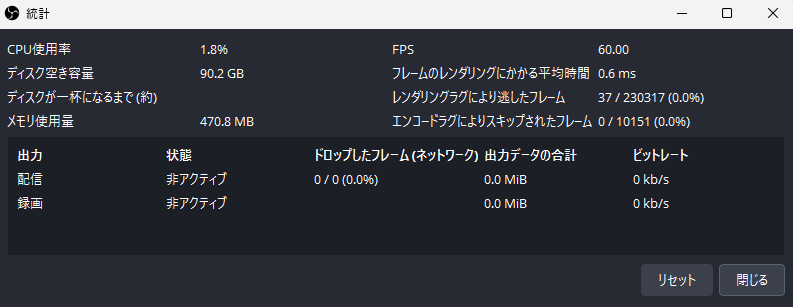
私の環境では、クリーンインストール後にレンダリングラグとエンコードラグが0.0%となり、以前より快適に配信できる状態へ戻すことができました。
ただし、OBSが重くなる原因は環境によって異なります。
設定を見直してもカクつきが直らない、長年アップデートを重ねていて一度OBSを初期状態から確認したい、といった場合は、本記事の手順を試してみてください。
💡 PCのスペック不足や配信負荷が気になる方へ
クリーンインストールを行っても動作が改善しない場合は、PCの性能や配信時の負荷など、OBSの設定データ以外に原因がある可能性もあります。
より快適で高画質な配信環境を目指す方は、2PC配信環境の導入もあわせて検討してみてください。