
この記事でわかること
・OBSプラグイン「obs-multi-rtmp」を使った同時配信の仕組み
・プラグインのダウンロード&インストール手順
・YouTube・Twitchなどを登録する具体的な配信設定
・配信が重くならない(負荷を抑える)エンコーダー設定のコツ
「YouTubeとTwitch、両方で同時に配信して認知度を広げたい…」 「有料の同時配信サービスを使わずに、完全無料で高画質配信したい!」「Youtubeなどの配信障害(ぐるぐる・エラー)に備える避難場所として、別の配信サイトを同時に使ってみたい」
そんな悩みを持つ配信者におすすめなのが、OBS Studioの定番プラグイン「obs-multi-rtmp(Multiple RTMP outputs)」です。
私自身、10年以上の配信活動の中で、「YouTube側がぐるぐるして止まった際、Twitch側で配信が止まったことをリスナーさんに教えてもらったりして、リスナーの離脱を防ぐバックアップ用途」としてもこのプラグインを重宝しています。
今回は、導入手順はもちろん、「実際に配信していて気付いたPCに負荷をかけない設定のコツ」まで、配信歴10年の実体験を交えて分かりやすく解説します!
obs-multi-rtmpとは?特徴と同時配信のメリット

YouTubeとTwitchなど、複数のプラットフォームへ同時に映像を届けられる便利なOBSプラグイン!万が一の回線トラブル時のバックアップとしても重宝するわ。
通常、OBS Studioの標準機能では1つの配信サイトへしか映像を送信できません。しかし、無料プラグイン「obs-multi-rtmp」を導入すると、専用の操作パネル(ドック)が追加され、ボタン一つで複数の配信サイトへ同時にライブ配信が行えるようになります。
- 完全無料で利用可能(月額費用やロゴ表示などの制限なし)
- 複数サイトでの同時集客(YouTubeとTwitchのリスナー両方に同時にアプローチ)
- 配信のバックアップ機能(メインサイトでトラブルがあった際も別サイトで配信を継続可能)
- 配信先ごとに個別設定が可能(サイトごとに解像度やビットレートを最適化)
Twitch同時配信時のワンポイント注意点
Twitchの公式ガイドラインにより、「Twitch側だけ画質やビットレートを意図的に落として配信すること」は禁止されています。他サイト(YouTubeなど)と同等以上の品質で送信する必要がありますので注意してください。
【簡単3ステップ】obs-multi-rtmpのダウンロード&導入方法
導入作業はたったの3ステップ!難しい設定はないから、順番に進めていこう。
obs-multi-rtmpの導入は、わずか数分で完了します。手順通りに進めていきましょう。
OBS自体の動作が不安定だったり、過去に導入したプラグインや設定を一度整理したい場合は、先に「OBSをクリーンインストールする方法」を確認しておくのがおすすめです。
Step1.公式GitHubからファイルをダウンロード
まずはプラグインの公式配布ページ(GitHub)から、Latest(最新)の表示があるバージョンの、お使いのOSに合ったインストーラーを取得します。
obs-multi-rtmpを導入する前に、OBS Studioも最新版へ更新しておくことをおすすめします。
参考:obs-multi-rtmp(リリースページ) 公式GitHub
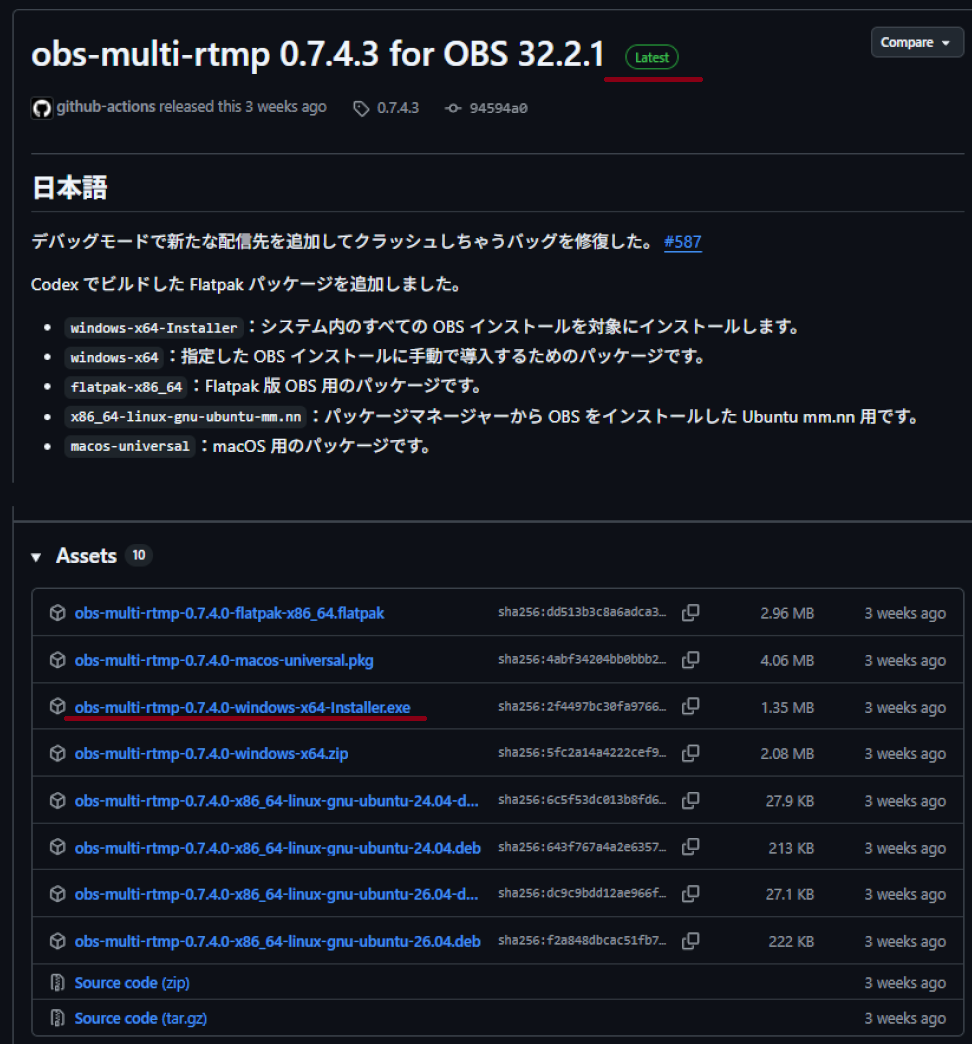
※Windowsをご利用の場合は obs-multi-rtmp-x.x.x-x64-Windows-Installer.exe を選択すると、自動で適切なフォルダへインストールされるため一番簡単です。
Step2. インストール(※OBSは必ず閉じておく)
OBS Studioが起動しているとプラグインファイルが正しく反映されない場合があるため、必ずOBSを終了させた状態でダウンロードしたインストーラーを実行してください。
インストール先は変更せず、そのまま画面の指示に従って「Next」を押して進めます。公式のインストール手順でも、インストール先フォルダーは変更しないよう案内されています。
Step3. OBSを起動してドックの表示を確認
インストール完了後にOBSを起動し、上部メニューバーの「ドック」>「同時配信」にチェックが入っているか確認します。
画面上に「同時配信」という専用の操作パネル(ドック)が表示されていれば、無事に導入成功です!
うまく導入できない場合は、次の順番で確認してください。
- OBS Studioを最新版に更新する
- OBSを完全に終了してからInstaller版を実行する
- インストーラーで表示されるインストール先を変更しない
- インストール後にOBSを起動し、「ドック」→「同時配信」を確認する
OBSをあえて古いバージョンのまま使用している場合は、Latest版のobs-multi-rtmpが対応していないことがあります。その場合は、公式GitHubのリリースページで使用中のOBSに対応したバージョンを確認してください。
【画像付き解説】YouTubeやTwitchを登録する配信設定手順
OBS本体の配信設定は使わず、プラグイン側に①YouTube(メイン)②Twitchを登録し、普段はYouTube(メイン)とTwitchで配信するのが、PC負荷を抑える最大の秘訣よ!追加で③YouTube(バックアップ)も登録しましょう。
obs-multi-rtmpを使って同時配信を行う場合、OBS本体の配信設定は空(または未使用)にしておき、プラグイン側に「YouTube(メイン)」と「YouTube(バックアップ)、「Twitch」を登録するのが最もおすすめの設定方法です。
この方法を使えば、OBSで処理した1つの映像・音声データを両方の配信先にそのまま共有(分配)できるため、PCへの負荷を最小限に抑えられます。
Step1. YouTube(メイン)の配信ターゲットを追加する
まずは1つ目の配信先としてYouTube(メイン)を登録します。
・「同時配信」ドックにある「新規ターゲットを追加」をクリック
・・名前(新規ターゲット):「YouTube(メイン)」と入力
・URL:YouTubeライブ配信画面の「ライブ配信の設定」タブの「ストリームURL」をコピーし貼り付ける
・ストリームキー:YouTubeライブ配信画面のストリームキーをコピーし貼り付ける(場所は下の画像を参照)
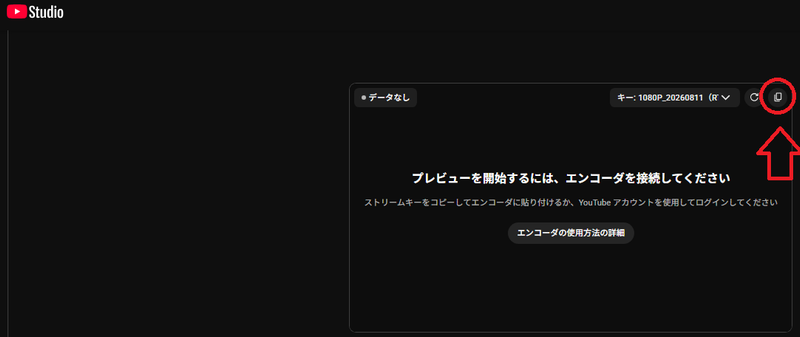
ここまで入力したら次の配信ターゲットを追加しますので、一番下の「はい」を押して画面を閉じます。
Step2. Twitchの配信ターゲットを追加する
続いて、2つ目の配信先としてTwitchを登録します。
・再度「同時配信」ドックの「新規ターゲットを追加」をクリック
・名前(ターゲット名):「Twitch」と入力
・URL:Twitchの「RTMPサーバーURL」
●URL:rtmp://apn10.contribute.live-video.net/app/
※ 「RTMPサーバーURL」はたまに変わるので注意。上記のURLは2026年8月23日の情報です。最新のURLはこちらのページより取得できます。参考:RTMPサーバーURL取得ページ(Twitch公式ページ)
※Asia Pacific (Tokyo)などから{stream_key}を除いた部分をコピーし貼り付けます。
例)rtmp://apn10.contribute.live-video.net/app/{stream_key}
●ストリームキー:Twitchのクリエイターダッシュボードから取得。
クリエイターダッシュボード>設定>配信内にある、プライマリストリームキーをコピーし貼り付け
共有:このボタンを押すとエンコーダや解像度の数値などが共有される状態になります。
映像設定(左側)の共有ボタンを押し、「YouTube(メイン)」を選びます。
音声設定(右側)の共有ボタンを押し、「YouTube(メイン)」を選びます。
ここまで入力したら次の配信ターゲットを追加しますので、一番下の「はい」を押して画面を閉じます。
Step3. YouTube(バックアップ)の配信ターゲットを追加する
YouTubeの「バックアップサーバー」も設定可能!
このプラグインを使えば、YouTubeの「メイン配信」だけでなく、「バックアップ配信(予備)」を作っておくことも出来ます。
YouTubeの配信ダッシュボードに表示される「バックアップ サーバー URL」をプラグインに追加登録しておくことで、メイン回線に一時的な不具合が起きても、YouTubeのバックアップ側に配信することができます。
ただし、バックアップ用データも常に送信すると回線帯域(アップロード速度)を余分に消費してしまいます。そのため、普段はオフにしておき「メイン回線の調子が悪い時だけ追加で配信開始を押す」というお守りとして運用するのが最もスマートでおすすめです。 回線やPCに余裕がある方は、バックアップ側にも常時送信でも良いかもしれませんが、自己責任で。
・「同時配信」ドックにある「新規ターゲットを追加」をクリック
・名前(新規ターゲット):「YouTube(バックアップ)」と入力
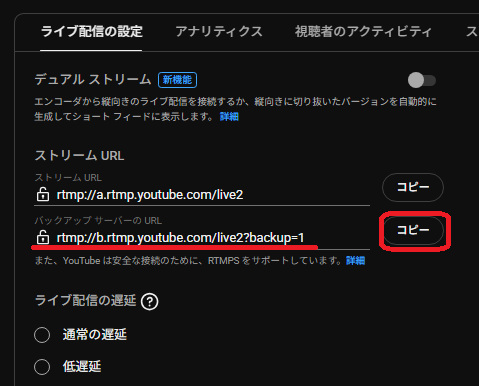
・URL:YouTubeライブ配信画面の「ライブ配信の設定」タブの「バックアップサーバーのURL」をコピーし貼り付ける
・ストリームキー:YouTubeライブ配信画面のストリームキーをコピーし貼り付ける(場所は下の画像を参照)
・共有:このボタンを押すとエンコーダや解像度の数値などが共有される状態になります。
映像設定(左側)の共有ボタンを押し、「YouTube(メイン),Twitch」を選びます。
音声設定(右側)の共有ボタンを押し、「YouTube(メイン),Twitch」を選びます。
・エンコーダー:お使いのグラフィックボードによって変わりますので、下記を参考に設定する。
-NVIDIA製(GeForce)の場合:NVIDIA NVENC H.264(推奨)
-AMD製(Radeon)の場合:AMD HW H.264(または AMD HW AV1)
-Intel製(Arc/内蔵GPU)の場合:Intel QuickSync H.264
-グラボ非搭載(CPU処理)の場合:x264
・シーン:デフォルトのシーンを使用する
・解像度:1920x1080(1080Pの場合)
※「1920かける1080」ではなく、「1920エックス1080」であることに注意!
・フレームレート:1×(60FPS)を選択
・レート制御:固定ビットレート(CBR)を選択
・ビットレート::6000(Twitchと同時配信の場合)
・キーフレーム:2
・プリセット:P5:Slow(高品質)
・チューニング:高品質
・マルチパスモード:1パス
・プロファイル:high
・Look-ahead:チェックなし
・適応量子化:チェックあり
・Bフレーム:2
・カスタムエンコーダオプション:空欄
音声の設定(右側)
・共有:このときはまだ共有ボタンを押さない。
・エンコーダ:FFmpeg ACC[ffmpeg_acc]
・音声ミキサー:1
・VODトラック:空欄
・ビットレート:128
ここまで入力し、「はい」を押して画面を閉じます。
これで入力は終了ですが、同時配信ドックのYouTube(メイン)、Twitch、YouTube(バックアップ)それぞれの「編集」ボタンを押し、実際に必要な設定が入力されているか確認してください。特に、Twitchとの同時配信の場合は「Twitch側だけ画質やビットレートを意図的に落として配信すること」は禁止されていますので注意が必要です。
Step4. 配信を開始・停止する手順
設定が完了したら、いよいよ同時配信をスタートします。
OBS本体の配信ボタンを使わず、プラグイン側の「配信開始」ボタンで個別にスタートさせるのがポイント!これでYouTubeとTwitchへ同時に高画質な映像が届くよ。
●配信開始:同時配信ドックの「YouTube(メイン)」や「Twitch」の「開始」ボタンをそれぞれ押します。
OBS本体の「配信開始」ではありません。
・「YouTube(メイン)」の左側にある「開始」をクリック
設定によりますが、YouTube Studioの配信開始ボタンも押します。
・「Twitch」の左側にある「開始」をクリック
すぐに配信が始まりますので注意してください。
各サイトの管理画面でライブ映像が届いているか確認
YouTubeとTwitchのそれぞれの配信画面で、映像と音声が正しく送信されているかチェックします。
●配信終了:同時配信ドックの「YouTube(メイン)」や「Twitch」の「配信停止」ボタンをそれぞれ押します。
・「YouTube(メイン)」の左側にある「停止」をクリック
設定によりますが、YouTube Studioの配信停止ボタンを必ず押します。このボタンを押し忘れて配信が続いていたことがあります。
・「Twitch」の左側にある「停止」をクリック
配信が重い・カクつく時の対処法(負荷を抑える設定)
同時配信で最もトラブルになりやすいのが「PCのスペックオーバー(GPU/CPU負荷)」と「回線速度不足によるコマ落ち」です。カクつきや途切れを防ぐための重要なポイントをまとめました。
適切なエンコーダーを選択してGPU負担を抑える
プラグイン側でエンコーダーを指定する際は、お使いのグラフィックボード(GeForceなら NVIDIA NVENC H.264、Radeonなら AMD HW H.264)を適切に選ぶことが必須です。
CPUで処理する「x264」を複数サイト向けに同時に動かすと、CPU負荷が一気に跳ね上がってゲームや配信がカクつく原因になるため注意しましょう。
ゲーム用PCへの負荷そのものを減らしたい場合は、ゲームと配信処理を別々のPCに分ける「2PC配信」という方法もあります。私が実際に使っている構成や必要な機材、接続方法は「2PC配信に必要な物・やり方・接続方法」で詳しくまとめています。

回線速度(上り)に十分な余裕を持たせる
回線が不安定な状態でさらにYouTubeのバックアップ送信まで同時に行うと、帯域オーバーで逆にぐるぐるしてしまう場合あるので、「YouTubeメイン+Twitch」の2本に抑えておきます。同時配信では配信先の数だけ必要な上り帯域が増えるため、設定する合計ビットレートに対して十分な余裕がある回線環境で配信しましょう。
映像処理の負荷はもちろんですが、データ送信量(ビットレート)は同時送信する配信サイトの数だけ加算(倍増)されます。
例)
- YouTube(6,000kbps)+ Twitch(6,000kbps)= 合計12,000kbps(12Mbps)以上の送信速度が必要
配信中に「ぐるぐるする」「映像が止まる」「コマ落ちする」といった症状が出る場合は、回線だけでなくOBSの統計情報を確認すると原因を切り分けやすくなります。詳しい確認方法は「YouTubeライブ配信がグルグルする・止まる原因と対策」で解説しています。
まとめ:obs-multi-rtmpで快適な同時配信環境を作ろう
同時配信プラグインobs-multi-rtmpを使えば、複雑な設定なしで誰でも簡単に同時配信がスタートできますわ!
今回は、OBSの無料プラグイン「obs-multi-rtmp」を使った複数サイトへの同時配信手順と負荷を抑える設定のコツを解説しました。
- 完全無料でYouTubeとTwitchへの同時配信が可能
- 設定はOBS本体ではなくプラグイン側にそれぞれ登録するのがベスト
- エンコーダーはお使いのグラボ(NVENC / AMD HW)に合わせてPC負荷を低減
- YouTubeバックアップ機能は緊急時の避難場所として賢く運用する
同時配信を行うことで、YouTubeとTwitch双方の新規リスナーにアプローチできる機会が一気に広がります。ぜひ本記事の手順を参考に、快適なマルチ配信環境を整えてみてください!